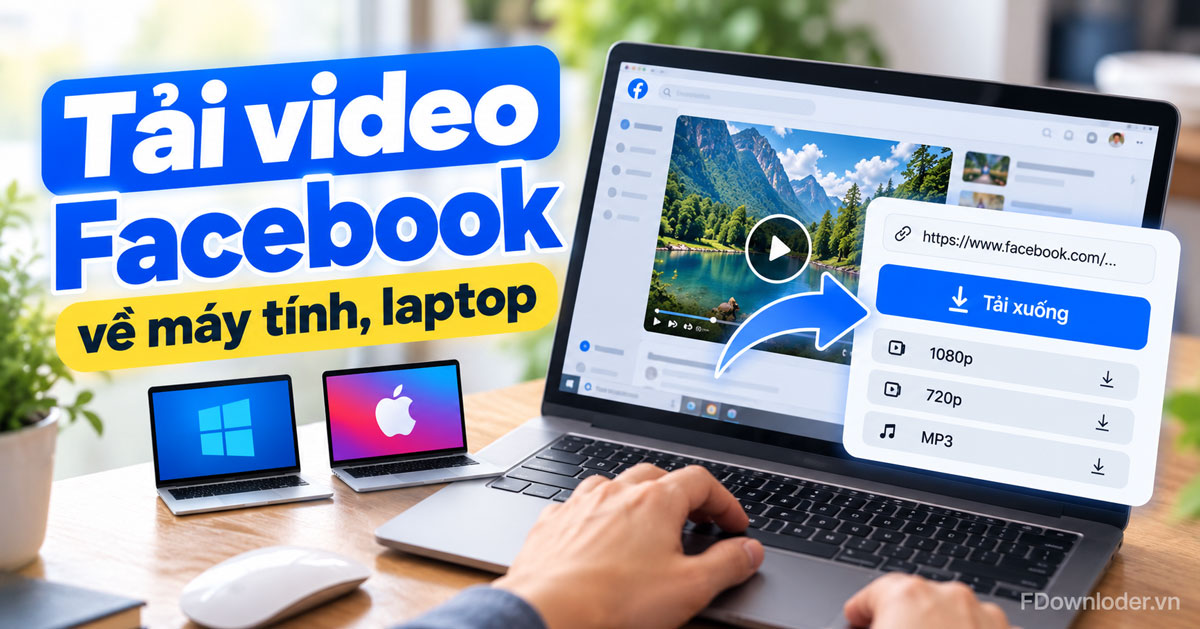
Dùng iPhone mà muốn tải video Facebook về máy nhưng không biết cách? Tin tốt là bạn không cần cài thêm bất kỳ ứng dụng nào. Chỉ cần trình duyệt Safari hoặc Chrome là đủ.
Bài này hướng dẫn chi tiết cách tải video Facebook trên iPhone bằng FDownloader.vn, kèm cách lưu thẳng video vào thư viện ảnh.
FDownloader - cách đơn giản nhất tải video Facebook trên iPhone
FDownloader.vn là công cụ web, hoạt động hoàn toàn trên trình duyệt. Không cần cài app. Không cần đăng ký tài khoản. Miễn phí 100%.
So sánh nhanh các cách tải video Facebook phổ biến trên iPhone:
| Cách tải | Cần cài app? | Miễn phí? | Chất lượng hỗ trợ |
|---|---|---|---|
| FDownloader.vn | Không | Có | SD, HD, 1080p, 2K, 4K |
| App tải video từ App Store | Có | Thường có phí | Tùy app |
| Shortcuts iOS | Phải cài Shortcuts | Có | Hạn chế |
FDownloader.vn hỗ trợ tải video chất lượng SD, HD, 1080p, 2K và 4K, tùy vào chất lượng gốc của video trên Facebook.
Ưu điểm lớn nhất: Không ảnh hưởng đến bộ nhớ iPhone vì không cần cài thêm gì cả.
Hướng dẫn từng bước trên iOS Safari
Safari là trình duyệt mặc định trên iPhone. Dưới đây là cách thực hiện đầy đủ.
Bước 1: Copy link video Facebook
- Mở ứng dụng Facebook trên iPhone.
- Tìm video bạn muốn tải.
- Nhấn vào biểu tượng ba chấm (...) ở góc phải video.
- Chọn "Sao chép liên kết".
Bước 2: Dán link vào FDownloader.vn
- Mở Safari trên iPhone.
- Vào địa chỉ fdownloader.vn.
- Nhấn giữ vào ô nhập link, chọn "Dán".
- Nhấn nút "Tải xuống".
Bước 3: Tải file về iPhone
- Trang hiển thị các tùy chọn chất lượng: SD, HD, 1080p, 2K, 4K.
- Nhấn vào chất lượng bạn muốn.
- Safari hỏi "Tải về?" Chọn "Tải về" (Download).
- File lưu vào thư mục Downloads trong ứng dụng Tệp (Files).
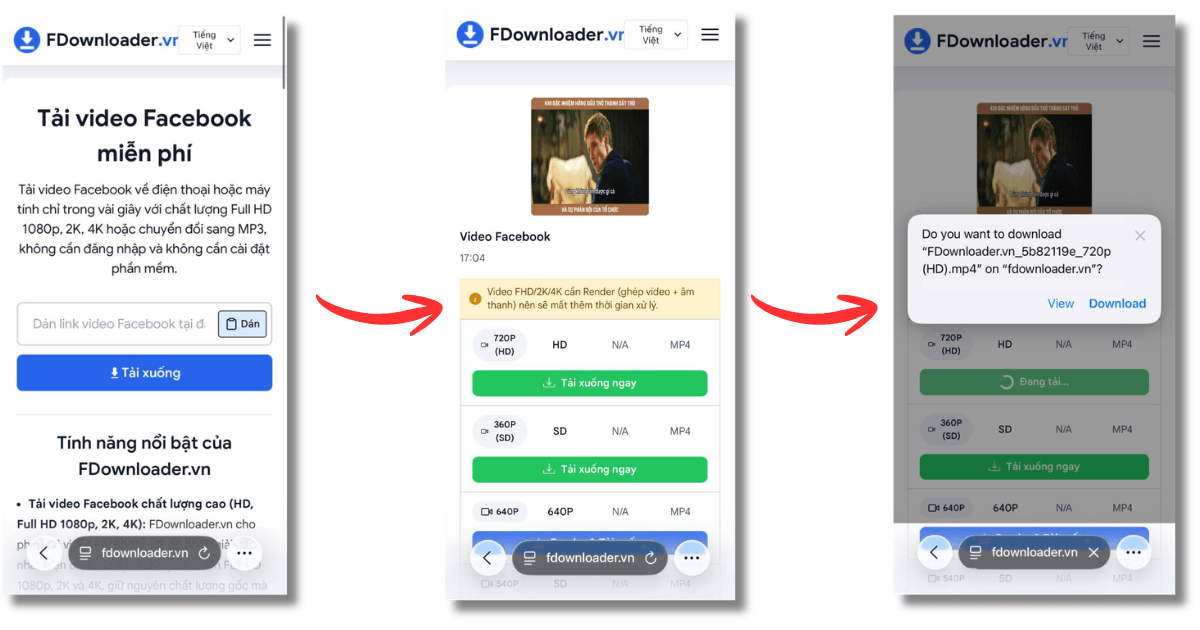
Lưu ý: Trên iOS 13 trở lên, Safari hỗ trợ tải file trực tiếp và lưu vào thư mục Downloads trong app Tệp. Không cần thêm bước nào khác.
Lưu video Facebook vào thư viện ảnh iPhone
Sau khi tải về thư mục Downloads, bạn có thể chuyển video vào Camera Roll để xem và chia sẻ dễ hơn.
Cách thực hiện:
- Mở ứng dụng Tệp (Files) trên iPhone.
- Vào Trên iPhone này > Downloads.
- Nhấn giữ vào file video vừa tải.
- Chọn "Lưu vào Ảnh" (Save to Photos).
- Video xuất hiện ngay trong ứng dụng Ảnh.
Sau bước này, bạn có thể xem video offline, chia sẻ qua iMessage hoặc AirDrop như mọi video thông thường trong thư viện ảnh.
Mẹo: Nếu không thấy tùy chọn "Lưu vào Ảnh", hãy kiểm tra cài đặt quyền truy cập Ảnh cho ứng dụng Tệp trong Cài đặt iPhone.
Hướng dẫn trên Chrome cho iPhone
Nếu Safari gặp sự cố hoặc bạn quen dùng Chrome, đây là cách thực hiện:
- Copy link video Facebook theo cách tương tự bên trên.
- Mở Chrome trên iPhone, vào fdownloader.vn.
- Dán link vào ô nhập, nhấn "Tải xuống".
- Trang hiển thị chất lượng, nhấn vào chất lượng mong muốn.
- Chrome tự động tải file. Vào menu ba chấm > Downloads để tìm file.
Điểm khác biệt giữa Safari và Chrome trên iPhone:
- Safari: File lưu vào ứng dụng Tệp, dễ chuyển sang thư viện ảnh hơn.
- Chrome: File lưu trong phần Downloads của Chrome riêng, cần thêm bước để đưa vào ứng dụng Ảnh.
Gợi ý: Nếu chỉ cần xem offline, Chrome là đủ. Nếu muốn lưu vào thư viện ảnh để chia sẻ, dùng Safari sẽ tiện hơn.
Xem thêm hướng dẫn chung cho cả iPhone và Android tại: Cách tải video Facebook về điện thoại nhanh nhất 2026.
Lỗi thường gặp trên iPhone và cách khắc phục
Dưới đây là các lỗi phổ biến nhất khi tải video Facebook trên iPhone cùng cách xử lý nhanh:
Lỗi 1: Safari mở video trong trang thay vì tải về
Nguyên nhân: Safari tự động phát video thay vì tải file.
Cách sửa: Nhấn giữ vào nút tải, chọn "Tải liên kết xuống" (Download Linked File).
Lỗi 2: Không thấy tùy chọn "Tải về" trong Safari
Nguyên nhân: Phiên bản iOS quá cũ (iOS 12 trở xuống).
Cách sửa: Cập nhật iOS lên phiên bản mới nhất hoặc dùng Chrome thay thế.
Lỗi 3: Video tải về bị lỗi âm thanh hoặc hình ảnh
Nguyên nhân: Kết nối mạng không ổn định trong quá trình tải.
Cách sửa: Chọn chất lượng thấp hơn (HD thay vì 4K) hoặc đổi sang WiFi rồi tải lại.
Lỗi 4: Không tìm thấy file sau khi tải xong
Nguyên nhân: File lưu vào một thư mục ẩn trong ứng dụng Tệp.
Cách sửa: Mở ứng dụng Tệp, vào Trên iPhone này > Downloads. File video nằm ở đó.
Lỗi 5: Link Facebook không được nhận dạng
Nguyên nhân: Link copy bị thiếu hoặc dán sai vị trí.
Cách sửa: Quay lại Facebook, copy lại link từ đầu và đảm bảo dán đúng vào ô nhập link trên FDownloader.vn.
Xem đầy đủ danh sách lỗi và cách sửa tại: Lỗi thường gặp khi tải video Facebook và cách khắc phục.
Câu hỏi thường gặp
Tải video Facebook trên iPhone có cần cài app không?
Không. FDownloader.vn hoạt động trên trình duyệt web, không yêu cầu cài thêm bất kỳ ứng dụng nào. Chỉ cần mở Safari hoặc Chrome là dùng được.
FDownloader.vn có tương thích với mọi đời iPhone không?
Có. FDownloader.vn hoạt động trên mọi đời iPhone có trình duyệt hỗ trợ HTML5, từ iPhone 6 trở lên. Khuyến nghị dùng iOS 13 trở lên để có trải nghiệm tải file tốt nhất.
Tại sao Safari lại mở video trong trang thay vì tải về?
Safari có thể tự động phát video thay vì tải. Để tải file, nhấn giữ vào nút tải và chọn "Download Linked File". Nếu vẫn không được, thử dùng Chrome.
Video tải về lưu ở đâu trên iPhone?
File lưu vào thư mục Downloads trong ứng dụng Tệp (Files). Sau đó nhấn giữ file và chọn "Lưu vào Ảnh" để chuyển vào thư viện ảnh iPhone.
Tôi có thể tải video Facebook Reels trên iPhone không?
Có. FDownloader.vn hỗ trợ tải cả video thường, Reels và video ngắn trên Facebook. Quy trình thực hiện hoàn toàn giống nhau.
Chất lượng video tải về có phụ thuộc vào đời iPhone không?
Không. Chất lượng phụ thuộc vào video gốc trên Facebook. FDownloader.vn hỗ trợ SD, HD, 1080p, 2K và 4K nếu video gốc có độ phân giải đó.
Dùng Android thì làm thế nào?
Xem hướng dẫn chi tiết tại: Cách tải video Facebook trên Android.
Thử ngay FDownloader.vn miễn phí
Lưu ý: Chỉ tải video cho mục đích cá nhân, không tái phân phối. Tôn trọng bản quyền của tác giả.