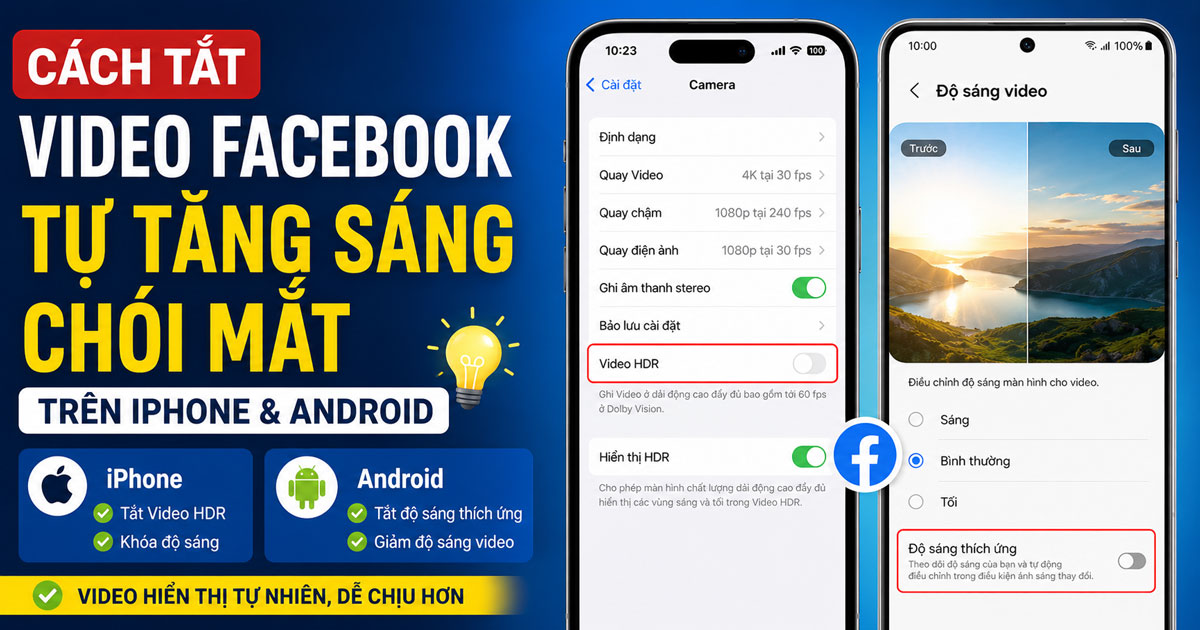
Bạn hoàn toàn tắt được video Facebook tự tăng độ sáng chói mắt bằng cách vô hiệu hóa chế độ hiển thị HDR và độ sáng thích ứng trong cài đặt hệ điều hành. Đây không phải lỗi của ứng dụng Facebook, mà là cơ chế tự động đẩy độ sáng để hiển thị video HDR. Quan trọng hơn, chỉ với vài thao tác trong phần cài đặt thiết bị, bạn sẽ chấm dứt được tình trạng màn hình bỗng sáng rực lên khó chịu khi lướt newsfeed.
Thao tác tắt khác nhau giữa iPhone và Android, nhưng đều xoay quanh ba nhóm cài đặt chính. Trên iPhone, bạn tắt Video HDR ngay từ phần Camera và khóa độ sáng thủ công. Trong khi đó, trên Android và Samsung, bạn chuyển độ sáng video về mức bình thường và tắt độ sáng thích ứng. Đặc biệt, cả hai nền tảng đều cho phép cố định mức sáng để màn hình không tự nhảy lên khi gặp video HDR.
Nguyên nhân của hiện tượng này nằm ở metadata HDR gắn trong video, khiến hệ điều hành tạm thời nâng độ sáng vượt mức tiêu chuẩn để tái hiện dải sáng cao. Cụ thể, hiện tượng chỉ xảy ra với một số video nhất định chứ không phải toàn bộ, lý giải vì sao màn hình bỗng chói lên rồi lại trở về bình thường khi bạn lướt qua.
Để bắt đầu, hãy cùng đi qua từng câu hỏi quan trọng nhất xoay quanh hiện tượng video Facebook tự tăng độ sáng, từ khả năng tắt hoàn toàn, bản chất hiện tượng, các nhóm giải pháp, cho tới thao tác chi tiết trên từng thiết bị.
Có thể tắt hoàn toàn video Facebook tự tăng độ sáng chói mắt không?
Có, bạn hoàn toàn tắt được video Facebook tự tăng độ sáng chói mắt nhờ ba lý do chính: thiết bị cho phép vô hiệu hóa hiển thị HDR, hệ điều hành có tùy chọn khóa độ sáng thích ứng, và bạn có thể cố định mức sáng thủ công. Giải pháp nằm hoàn toàn trong tầm kiểm soát của người dùng.
Cụ thể hơn, vấn đề màn hình tự chói lên không bắt nguồn từ chính ứng dụng Facebook, nên bạn không cần gỡ hay cập nhật app. Cơ chế đẩy sáng được điều khiển bởi hệ điều hành iOS hoặc Android mỗi khi phát hiện video có dải sáng cao. Vì vậy, chỉ cần can thiệp đúng vào ba lớp cài đặt dưới đây, bạn sẽ kiểm soát được toàn bộ độ sáng khi xem video.
Lý do quan trọng nhất giúp bạn tắt được hiện tượng này là quyền chủ động ở cấp hệ điều hành. Người dùng có thể vô hiệu hóa hiển thị HDR, khiến hệ điều hành ngừng diễn giải metadata video theo chuẩn dải sáng cao. Bên cạnh đó, việc tắt độ sáng thích ứng sẽ ngắt khả năng tự động thay đổi độ sáng theo nội dung và môi trường. Hơn nữa, khả năng cố định mức sáng thủ công đảm bảo màn hình giữ nguyên một mức ổn định khi bạn lướt qua bất kỳ video nào trên Facebook.
Khả năng tắt hoàn toàn này được ghi nhận trên cả hai hệ điều hành phổ biến. Theo tài liệu hỗ trợ của Apple, người dùng iPhone có thể tắt tùy chọn Video HDR trong phần cài đặt Camera để ngăn thiết bị quay và hiển thị nội dung HDR. Đồng thời, nhiều người dùng Samsung Galaxy trong cộng đồng chính thức của hãng cũng xác nhận rằng việc chuyển độ sáng video về mức bình thường giúp màn hình không còn tự đẩy sáng khi xem video.
Video Facebook tự tăng độ sáng chói mắt là gì?
Video Facebook tự tăng độ sáng chói mắt là hiện tượng màn hình điện thoại đột ngột sáng rực lên khi bạn lướt tới một số video nhất định trên Facebook, sau đó trở lại bình thường khi bạn cuộn qua. Hiện tượng này bắt nguồn từ cơ chế hiển thị HDR của hệ điều hành.
Cụ thể, mỗi video này được gắn metadata HDR, một loại dữ liệu mô tả dải sáng và màu sắc theo chuẩn dải sáng cao. Khi hệ điều hành đọc được metadata này, nó tạm thời nâng độ sáng màn hình vượt mức tiêu chuẩn để tái hiện đúng vùng sáng tối của video. Để minh họa, một video quay ngoài trời nắng gắt có thể khiến màn hình nhảy lên mức sáng đỉnh chỉ trong vài giây.
Đặc điểm nổi bật của hiện tượng là tính chọn lọc và tạm thời. Hiện tượng chỉ xảy ra với video có chứa metadata HDR chứ không phải toàn bộ video, đó là lý do màn hình bỗng chói lên rồi lại dịu xuống khi bạn lướt sang nội dung khác. Ngoài ra, mức độ chói còn phụ thuộc vào loại màn hình, vì panel OLED có khả năng đẩy độ sáng đỉnh cao hơn nhiều so với màn hình LCD thông thường.
Bản chất kỹ thuật của HDR giúp lý giải vì sao hiện tượng dễ gặp trên thiết bị đời mới. Theo mô tả của Apple về tính năng quay video HDR với Dolby Vision trên dòng iPhone 12 trở đi, thiết bị ghi lại video có độ tương phản cao tới 10 bit. Tuy nhiên, khi nội dung này được phát trên màn hình không tối ưu hoặc trong môi trường thiếu sáng, dải sáng cao đó lại trở thành nguồn gây chói mắt khó chịu.
Có những cách nào để tắt video Facebook tự tăng độ sáng?
Có ba nhóm cách chính để tắt video Facebook tự tăng độ sáng theo tiêu chí lớp cài đặt can thiệp: tắt hiển thị HDR, tắt độ sáng thích ứng, và cố định mức sáng thủ công. Bạn có thể dùng riêng từng cách hoặc kết hợp cả ba để khắc phục dứt điểm.
Dưới đây, mỗi nhóm giải pháp tác động vào một mắt xích khác nhau trong chuỗi gây ra hiện tượng chói sáng, từ nguồn dữ liệu video cho tới cảm biến ánh sáng của thiết bị. Cụ thể, việc hiểu rõ từng nhóm sẽ giúp bạn chọn đúng giải pháp phù hợp với thiết bị và thói quen sử dụng của mình.
Nhóm thứ nhất là tắt hiển thị HDR, can thiệp trực tiếp vào nguồn gốc hiện tượng. Khi bạn tắt hiển thị HDR, hệ điều hành ngừng diễn giải metadata video theo chuẩn dải sáng cao, nên màn hình không còn lý do để đẩy độ sáng lên đỉnh. Bên cạnh đó, một số thiết bị còn cho phép tắt cả khả năng quay video HDR, giúp các video bạn tự quay không gây chói khi up lên Facebook.
Nhóm thứ hai là tắt độ sáng thích ứng, can thiệp vào phản ứng tự động của thiết bị. Độ sáng thích ứng là tính năng tự điều chỉnh độ sáng theo nội dung và ánh sáng môi trường, nên khi tắt nó, màn hình sẽ không tự nhảy mức sáng theo từng video. Hơn nữa, nhóm thứ ba là cố định mức sáng thủ công, trong đó bạn tự kéo thanh độ sáng về một mức cố định và khóa lại, đảm bảo trải nghiệm xem video luôn ổn định.
Bảng dưới đây tóm tắt ba nhóm giải pháp cùng mắt xích mà mỗi nhóm tác động tới và mức độ hiệu quả tương ứng, giúp bạn dễ so sánh trước khi thực hiện:
| Nhóm giải pháp | Mắt xích tác động | Hiệu quả |
|---|---|---|
| Tắt hiển thị HDR | Nguồn dữ liệu video HDR | Khắc phục tận gốc với video HDR |
| Tắt độ sáng thích ứng | Cảm biến và phản ứng tự động | Giảm dao động độ sáng |
| Cố định mức sáng thủ công | Mức sáng tổng thể của màn hình | Ổn định trải nghiệm xem |
Cách tắt video Facebook tự tăng sáng trên iPhone như thế nào?
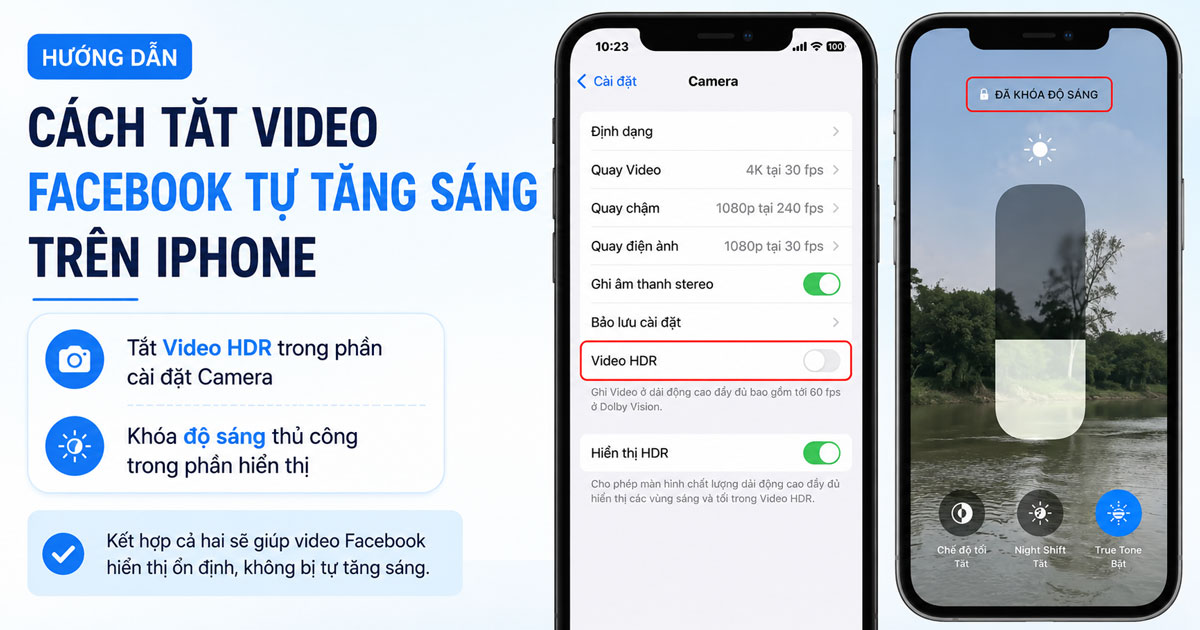
Bạn tắt video Facebook tự tăng sáng trên iPhone bằng hai thao tác chính: tắt Video HDR trong phần cài đặt Camera và khóa độ sáng thủ công trong phần hiển thị. Kết hợp cả hai sẽ cho kết quả ổn định nhất trên hệ điều hành iOS.
Để bắt đầu, bạn cần hiểu rằng iPhone vừa là thiết bị quay video HDR vừa là thiết bị hiển thị HDR, nên việc can thiệp ở cả hai khâu giúp xử lý triệt để hiện tượng chói sáng. Cụ thể, các bước dưới đây áp dụng cho iPhone 12 trở lên, vốn là dòng máy hỗ trợ quay Dolby Vision.
Tắt hiển thị HDR và Video HDR trên iPhone qua các bước nào?
Bạn tắt Video HDR trên iPhone bằng cách vào Cài đặt, chọn Camera, chọn Quay video, sau đó tắt công tắc Video HDR. Thao tác này ngăn iPhone gắn metadata HDR vào video do chính bạn quay.
Cụ thể, quy trình thực hiện gồm các bước sau:
- Mở Cài đặt trên iPhone, sau đó cuộn xuống và chọn mục Camera.
- Chọn Quay video, tìm tới công tắc Video HDR và gạt sang vị trí tắt.
- Quay lại Cài đặt, chọn Màn hình và độ sáng để kiểm tra các tùy chọn liên quan tới hiển thị.
Ngoài ra, bạn nên tắt thêm tùy chọn True Tone trong phần Màn hình và độ sáng, vì tính năng này cũng tự điều chỉnh tông màu và độ sáng theo môi trường, góp phần khiến màn hình dao động khi xem video.
Cách khóa độ sáng thích ứng và cố định mức sáng trên iPhone?
Bạn khóa độ sáng thích ứng trên iPhone bằng cách tắt tùy chọn Độ sáng tự động trong phần Trợ năng, rồi tự kéo thanh độ sáng về mức mong muốn. Khi đó màn hình giữ nguyên mức sáng cố định khi bạn lướt video.
Cụ thể, bạn vào Cài đặt, chọn Trợ năng, chọn Màn hình và cỡ chữ, sau đó tắt công tắc Độ sáng tự động. Tiếp theo, kéo thanh độ sáng trong Trung tâm điều khiển về mức dễ chịu cho mắt. Quan trọng hơn, sau khi tắt độ sáng tự động, iPhone sẽ không tự đẩy độ sáng lên đỉnh mỗi khi gặp video HDR, giúp trải nghiệm lướt Facebook ổn định và đỡ mỏi mắt hơn rõ rệt.
Cách tắt video Facebook tự tăng sáng trên Android và Samsung như thế nào?
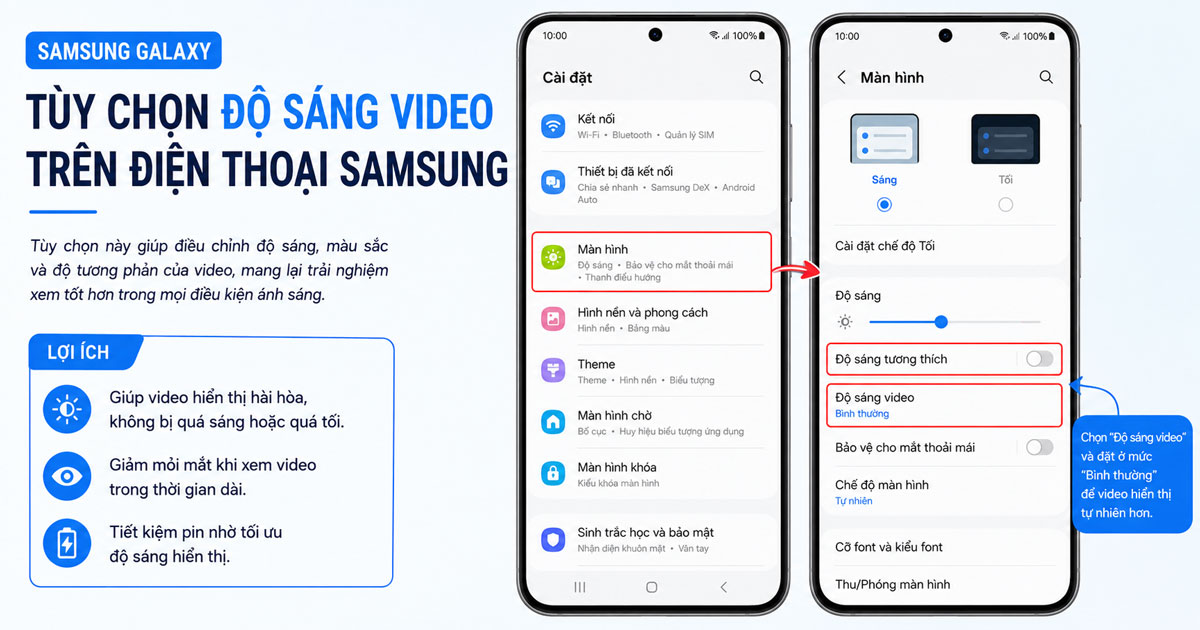
Bạn tắt video Facebook tự tăng sáng trên Android và Samsung bằng hai thao tác chính: chuyển độ sáng video về mức bình thường và tắt độ sáng thích ứng trong phần cài đặt hiển thị. Riêng dòng Samsung Galaxy còn có tùy chọn độ sáng video chuyên biệt.
Để bắt đầu, bạn cần xác định thiết bị của mình thuộc nhóm Android thuần hay dòng Samsung One UI, vì giao diện cài đặt giữa hai nhóm có khác biệt nhỏ. Cụ thể, các bước dưới đây bao quát cả hai trường hợp phổ biến nhất hiện nay.
Tắt độ sáng HDR và chuyển độ sáng video về "Bình thường" trên Samsung ra sao?
Bạn chuyển độ sáng video trên Samsung về mức bình thường bằng cách vào Cài đặt, chọn Tính năng nâng cao, tìm mục Độ sáng video và chọn Bình thường thay vì Sáng. Tùy chọn này ngắt việc tự đẩy sáng cho nội dung video.
Cụ thể, nhiều người dùng Samsung Galaxy đời mới như S24 Ultra phản ánh trong cộng đồng chính thức của hãng rằng màn hình thường tự sáng rực khi xem video, và việc đặt độ sáng video về mức bình thường giúp giảm đáng kể hiện tượng này. Bên cạnh đó, bạn có thể bật tính năng giảm sáng bổ sung trên một số dòng máy để hạn chế chói mắt khi xem trong điều kiện thiếu sáng.
Cách tắt độ sáng thích ứng trên Android để màn hình không tự chói?
Bạn tắt độ sáng thích ứng trên Android bằng cách vào Cài đặt, chọn Hiển thị, sau đó tắt công tắc Độ sáng thích ứng hoặc Độ sáng tự động. Khi đó màn hình ngừng tự thay đổi độ sáng theo nội dung video.
Tiếp theo, bạn tự kéo thanh độ sáng về mức cố định phù hợp với mắt. Cụ thể hơn, sau khi tắt độ sáng thích ứng, hệ điều hành Android sẽ không còn dựa vào cảm biến ánh sáng để đẩy độ sáng lên cao khi phát hiện video HDR. Như vậy, dù bạn lướt qua bất kỳ video nào trên Facebook, mức sáng màn hình vẫn giữ nguyên ổn định, giúp mắt đỡ bị chói đột ngột.
Tắt hiển thị HDR và tắt độ sáng thích ứng khác nhau thế nào?
Tắt hiển thị HDR xử lý tận gốc nguồn dữ liệu video, trong khi tắt độ sáng thích ứng kiểm soát phản ứng tự động của thiết bị, còn cố định mức sáng thủ công tối ưu sự ổn định tổng thể. Mỗi giải pháp tác động vào một mắt xích khác nhau.
Trong khi đó, sự khác biệt cốt lõi nằm ở vị trí can thiệp trong chuỗi gây chói sáng. Tắt hiển thị HDR ngăn hệ điều hành diễn giải metadata video theo chuẩn dải sáng cao, nên đây là giải pháp triệt để nhất với đúng loại video HDR. Ngược lại, tắt độ sáng thích ứng không loại bỏ metadata HDR mà chỉ ngắt khả năng màn hình tự thay đổi độ sáng theo cảm biến và nội dung.
Tiêu chí quan trọng để chọn giữa hai giải pháp là loại hiện tượng bạn gặp phải. Nếu chỉ một số video gây chói rõ rệt, tắt hiển thị HDR là cách xử lý chính xác nhất. Tuy nhiên, nếu màn hình của bạn nhìn chung hay dao động độ sáng kể cả khi không xem video HDR, tắt độ sáng thích ứng sẽ hiệu quả hơn. Quan trọng hơn, để khắc phục dứt điểm, bạn nên kết hợp cả hai giải pháp này cùng việc cố định mức sáng thủ công, bởi chúng bổ trợ cho nhau ở ba mắt xích khác nhau.
Bảng dưới đây đối chiếu hai giải pháp theo mắt xích tác động, đối tượng phù hợp và tính triệt để, giúp bạn quyết định nên ưu tiên cách nào:
| Tiêu chí | Tắt hiển thị HDR | Tắt độ sáng thích ứng |
|---|---|---|
| Mắt xích tác động | Nguồn dữ liệu video HDR | Phản ứng tự động theo cảm biến |
| Phù hợp khi | Một số video HDR gây chói | Màn hình dao động sáng nói chung |
| Tính triệt để | Cao với video HDR | Trung bình, mang tính ổn định |
Khi nào nên chủ động bật HDR để video Facebook tự sáng nổi bật hơn?
Bạn nên chủ động bật HDR khi muốn video đăng lên Facebook trông nổi bật, rực rỡ và thu hút hơn trên các màn hình hỗ trợ tốt, đặc biệt với mục đích sáng tạo nội dung. Đây là nhu cầu ngược lại với việc tắt chói sáng.
Ngược lại với người dùng muốn tắt hiện tượng chói mắt, nhà sáng tạo nội dung lại tận dụng HDR để video có dải sáng cao, màu sắc sống động và nổi bật giữa newsfeed. Cụ thể, các công cụ tăng cường HDR có thể nâng độ sáng hiển thị của video lên nhiều lần so với nội dung thông thường, giúp clip thu hút ánh nhìn ngay khi người dùng lướt qua.
Vì sao video HDR bị "cháy sáng" khi up lên Facebook và cách xử lý?
Video HDR bị cháy sáng khi up lên Facebook vì nhiều màn hình không tương thích với chuẩn HDR 10 bit, dẫn tới hiển thị sai màu và sáng trưng quá mức. Cách xử lý đơn giản là tắt Video HDR khi quay trên iPhone.
Cụ thể, người dùng quay video Dolby Vision trên iPhone 12 thường thấy clip rất đẹp trên máy gốc nhưng lại bị sáng trưng, sai màu khi xem trên màn hình phổ thông hoặc khi up lên Facebook. Vì vậy, nếu không cần dải sáng cao, bạn nên tắt tùy chọn Video HDR trong phần Camera để video hiển thị đồng nhất trên mọi thiết bị.
Tắt video tự tăng sáng có ảnh hưởng đến pin và tuổi thọ màn hình OLED không?
Tắt video tự tăng sáng giúp giảm tiêu hao pin và hạn chế nguy cơ lưu ảnh trên màn hình OLED, vì màn hình không còn phải đẩy lên mức sáng đỉnh liên tục. Đây là lợi ích phụ đáng cân nhắc.
Cụ thể, độ sáng đỉnh của chế độ HDR tiêu thụ nhiều điện năng hơn mức sáng thông thường, nên việc giữ độ sáng ổn định sẽ kéo dài thời lượng pin. Hơn nữa, panel OLED dễ chịu hiện tượng lưu ảnh khi hiển thị vùng sáng cao trong thời gian dài, nên hạn chế đẩy sáng cũng góp phần bảo vệ tuổi thọ màn hình.