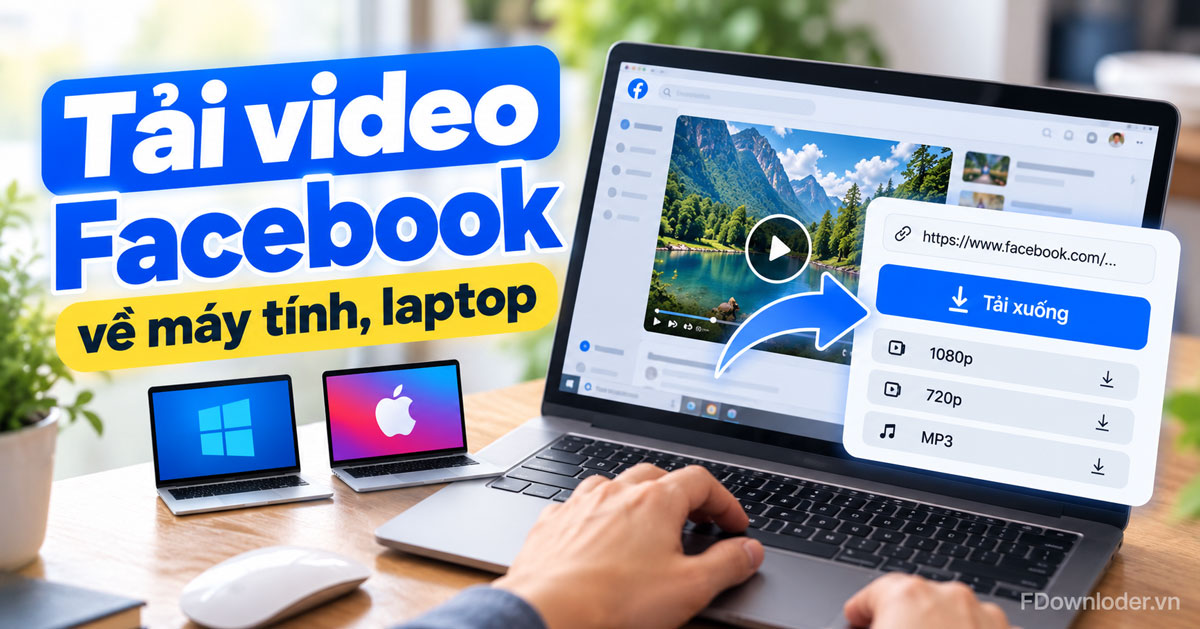
Để tải video Facebook về máy tính, bạn sao chép link video trên Facebook, dán vào ô tải của FDownloader.vn, nhấn Tải xuống rồi chọn chất lượng. File MP4 được lưu thẳng vào thư mục Downloads của laptop Windows hoặc Mac, không cần cài thêm phần mềm.
Cụ thể, bạn chỉ cần trình duyệt quen dùng như Chrome, Edge hay Safari để mở trang tải. Bạn không phải cài phần mềm tải video, không cần tạo tài khoản và không phải đăng nhập Facebook vào công cụ. Máy chủ của FDownloader.vn chỉ dùng link bạn dán để lấy file video gốc rồi trả lại danh sách chất lượng.
Tiếp theo, quy trình gồm 3 bước giống nhau trên mọi máy tính: lấy link, dán link, chọn chất lượng. Điểm khác giữa Windows và Mac nằm ở phím tắt, cách mở thư mục tải về và trình phát video mặc định, nên bài viết tách riêng hai hệ điều hành để bạn làm theo đúng máy của mình.
Dưới đây là hướng dẫn chi tiết từng bước, cách chọn giữa 720p, 1080p và MP3, nơi file được lưu, cách xử lý video riêng tư hoặc trong nhóm kín, cùng những lý do thường gặp khiến video không tải được về máy tính.
Có tải video Facebook về máy tính mà không cần cài phần mềm không?
Có, bạn tải video Facebook về máy tính mà không cần cài phần mềm vì công cụ chạy trên web, không yêu cầu đăng nhập và trả về file MP4 không chèn watermark.
Cụ thể hơn, việc không cài phần mềm mang lại ba lợi ích rõ ràng cho người dùng laptop.
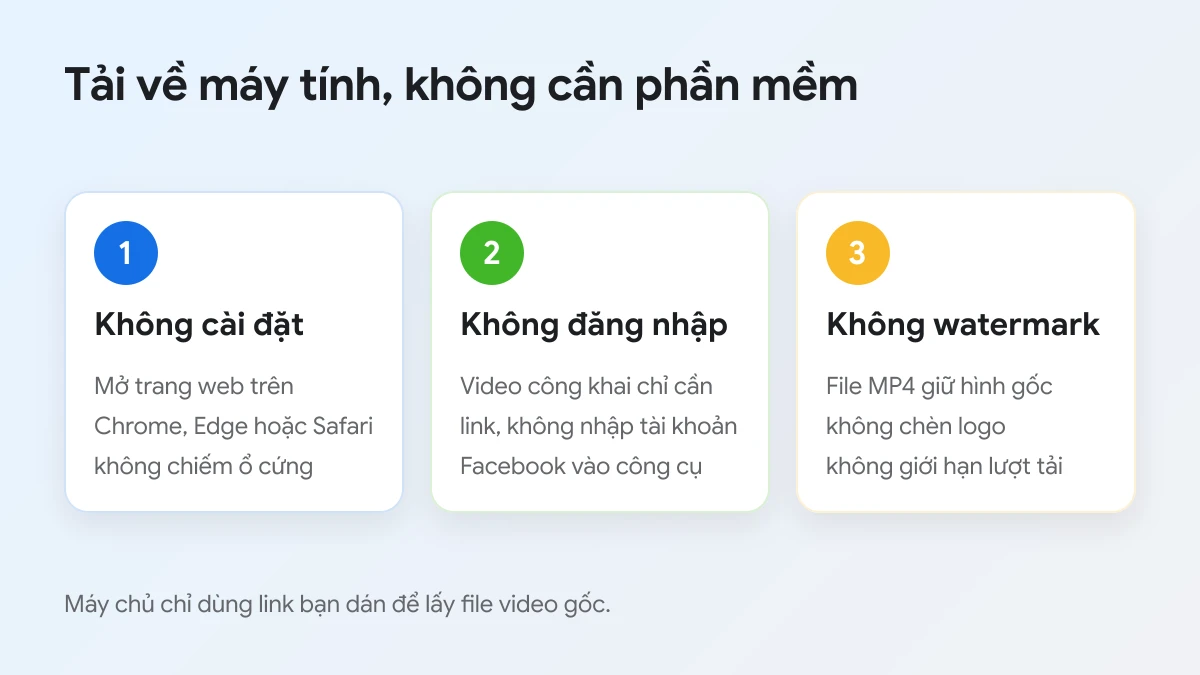
- Không cài đặt, không chiếm ổ cứng. Bạn chỉ cần mở trang Tải video Facebook trên trình duyệt. Máy tính ở công ty, máy dùng chung hay laptop bị khoá quyền cài đặt đều dùng được, vì không có file cài đặt nào phải chạy.
- Không đăng nhập vào công cụ. Với video công khai, bạn không phải nhập tài khoản Facebook vào FDownloader.vn. Dòng chữ dưới nút tải ghi rõ: "Miễn phí 100%, không cần đăng nhập, video của bạn không bị lưu lại."
- File sạch, không watermark. Video tải về giữ nguyên hình ảnh của bản gốc, FDownloader.vn không chèn logo hay chữ của riêng mình. Bạn cũng không bị giới hạn số lượt tải trong ngày.
Quan trọng hơn, cách làm này không phụ thuộc vào cấu hình máy. Một laptop văn phòng cũ hay một chiếc MacBook mới đều cho kết quả như nhau, vì phần việc nặng là lấy file video gốc từ link đã được máy chủ đảm nhận. Máy tính của bạn chỉ việc nhận file về giống như tải bất kỳ tài liệu nào khác trên mạng.
Bên cạnh đó, FDownloader.vn không có ứng dụng riêng để cài trên máy tính hay điện thoại. Nếu bạn thấy một chương trình hoặc tiện ích mang tên tương tự, đó không phải sản phẩm của FDownloader.vn. Cách an toàn nhất là luôn mở trang web trực tiếp từ thanh địa chỉ.
Cuối cùng, cách này phù hợp với video công khai, tức video ai cũng xem được khi mở link. Video ở chế độ bạn bè, chỉ mình tôi hoặc trong nhóm kín cần thêm một bước lấy mã nguồn trang, được giải thích ở phần cuối Main Content.
Cách tải video Facebook về máy tính gồm những bước nào?
Cách tải video Facebook về máy tính gồm 3 bước: sao chép link video trên Facebook, dán link vào FDownloader.vn rồi nhấn Tải xuống, sau đó chọn chất lượng để lưu file MP4 về máy.
Để bắt đầu, hãy mở Facebook trên trình duyệt máy tính và tìm video bạn muốn lưu. Ba bước dưới đây áp dụng cho video trên dòng thời gian, video trên trang Watch, Reels và video trong nhóm công khai.
Bước 1: Sao chép link video trên Facebook bản máy tính
Bạn sao chép link video bằng nút Chia sẻ rồi chọn Sao chép liên kết, hoặc mở riêng video và copy địa chỉ trên thanh địa chỉ trình duyệt.
Cụ thể, trên Facebook bản máy tính có hai cách lấy link ổn định:
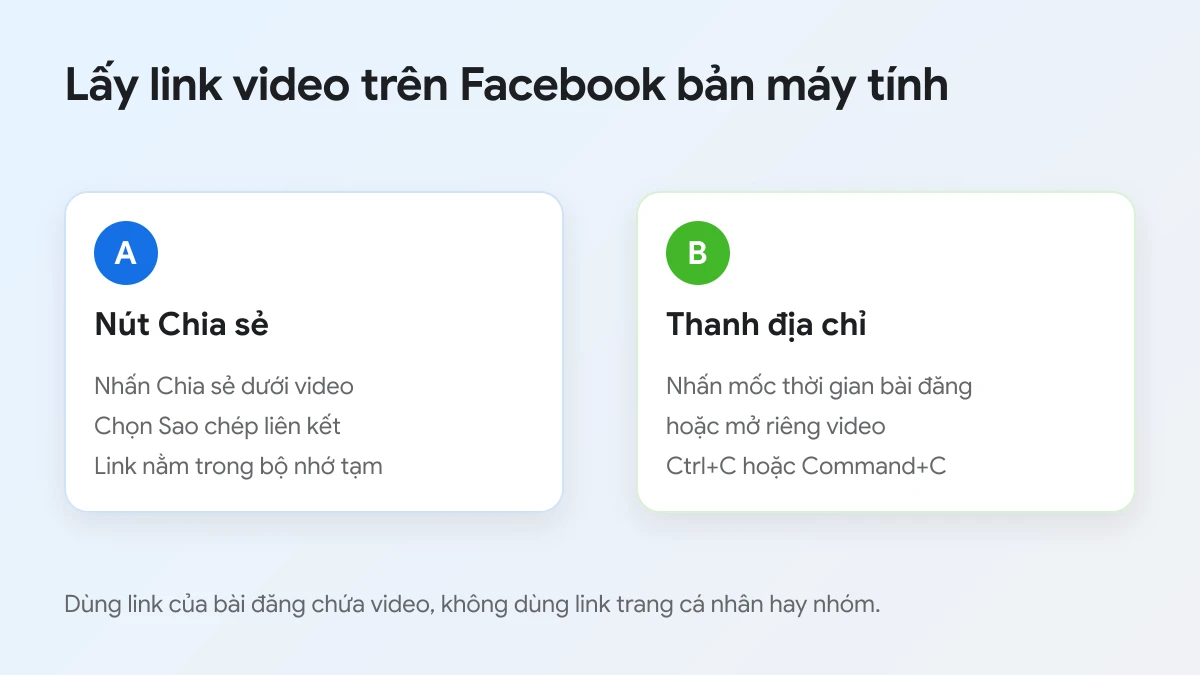
- Dùng nút Chia sẻ. Dưới video có nút Chia sẻ. Nhấn vào đó, chọn Sao chép liên kết. Link được lưu vào bộ nhớ tạm, sẵn sàng để dán.
- Dùng thanh địa chỉ. Nhấn vào mốc thời gian đăng bài (dòng chữ nhỏ như "2 giờ" hay "Hôm qua" dưới tên người đăng) hoặc nhấn trực tiếp vào video để mở riêng. Khi trang chỉ còn video đó, nhấn vào thanh địa chỉ, nhấn Ctrl+A rồi Ctrl+C trên Windows, hoặc Command+A rồi Command+C trên Mac.
Lưu ý, link phải trỏ tới đúng bài đăng hoặc đúng video. Link trang cá nhân, link fanpage hay link của cả nhóm chỉ mở một danh sách bài viết, nên công cụ không biết bạn muốn tải video nào. Link đúng thường có dạng facebook.com/.../videos/..., facebook.com/watch/?v=..., facebook.com/reel/... hoặc fb.watch/....
Bước 2: Dán link vào FDownloader.vn và nhấn Tải xuống
Bạn mở FDownloader.vn trong một tab mới, dán link vào ô "Dán link video Facebook tại đây..." rồi nhấn nút Tải xuống màu xanh.
Tiếp theo, có hai cách dán link vào ô nhập. Bạn có thể nhấp vào ô rồi nhấn Ctrl+V (Windows) hoặc Command+V (Mac). Hoặc nhấn nút Dán nằm bên phải ô nhập, trình duyệt có thể hỏi quyền đọc bộ nhớ tạm ở lần đầu tiên. Khi link đã nằm trong ô, nút Dán đổi thành Xóa để bạn xoá nhanh nếu dán nhầm.
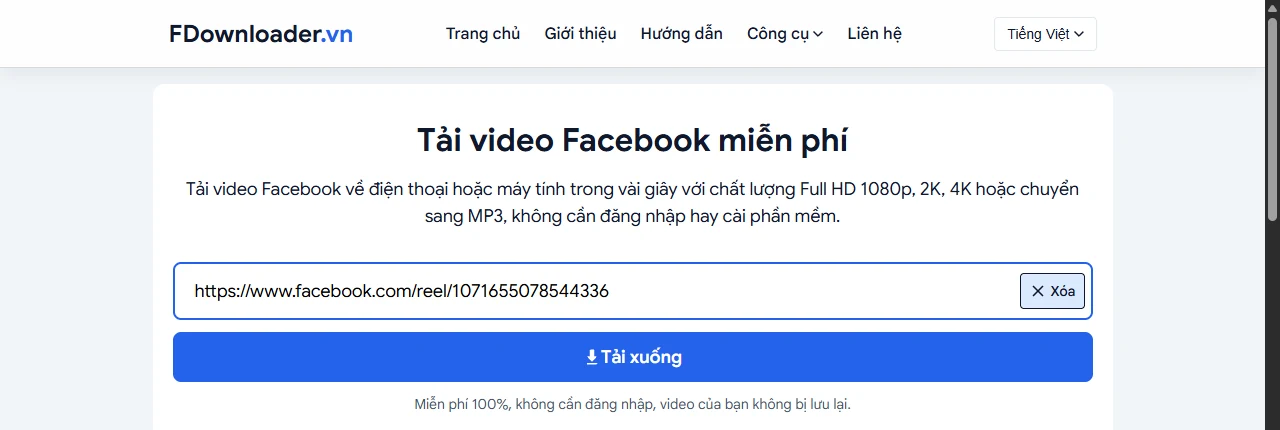
Sau khi nhấn Tải xuống, hệ thống cần vài giây để đọc link và tìm các bản video có sẵn. Thời gian chờ phụ thuộc vào độ dài video và tốc độ mạng, thường chỉ vài giây với video ngắn. Bạn không cần tải lại trang trong lúc chờ.
Bước 3: Chọn chất lượng và lưu file về máy
Bạn chọn một dòng chất lượng trong danh sách kết quả rồi nhấn Tải xuống ngay hoặc Render & Tải xuống để lưu file về máy tính.
Cụ thể, danh sách kết quả hiện ảnh thu nhỏ, tiêu đề "Video Facebook", thời lượng và một bảng các mức chất lượng. Mỗi dòng ghi độ phân giải, định dạng (MP4 hoặc MP3) và nút tải tương ứng:
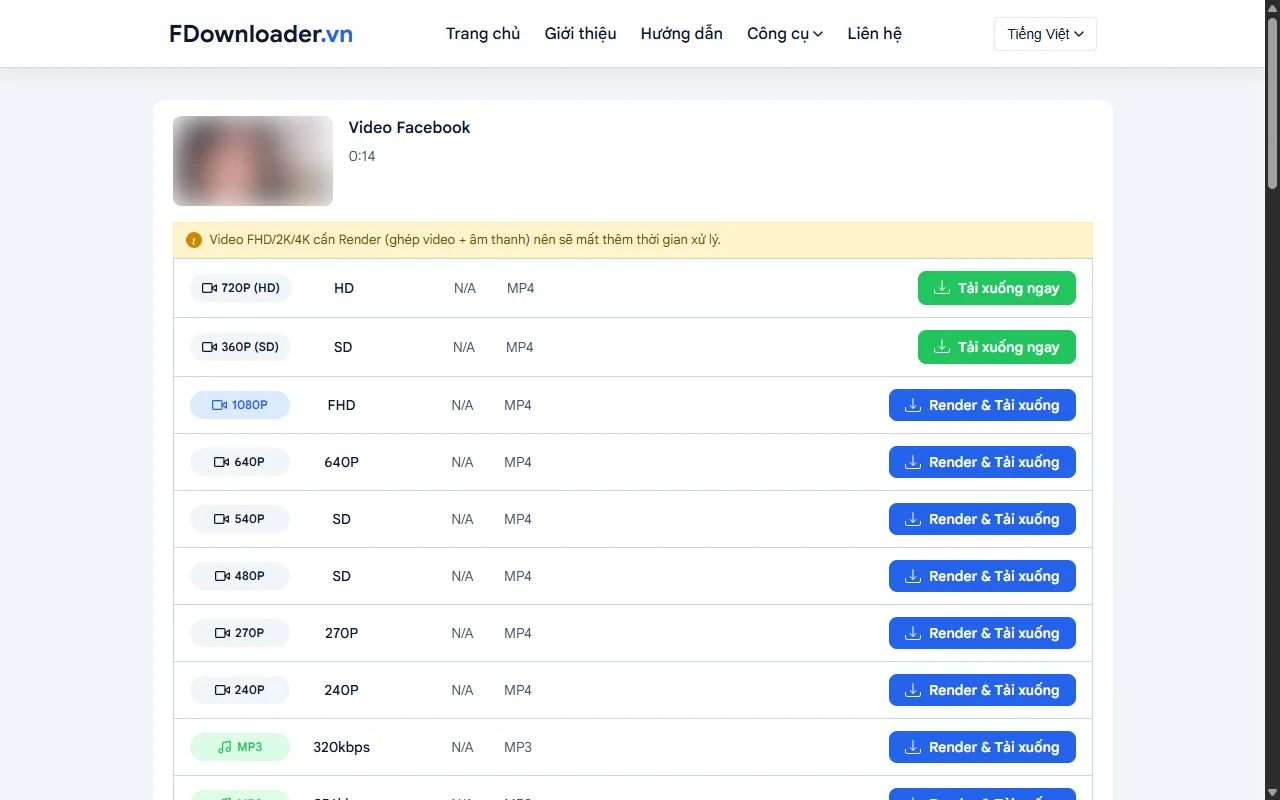
- 720P (HD) và 360P (SD) đi kèm nút xanh lá Tải xuống ngay. File có sẵn cả hình lẫn tiếng nên trình duyệt tải về ngay lập tức.
- 1080P và các mức khác như 640P, 540P, 480P, 270P, 240P, cùng các dòng MP3, đi kèm nút xanh dương Render & Tải xuống. Ghi chú màu vàng phía trên bảng giải thích: "Video FHD/2K/4K cần Render (ghép video + âm thanh) nên sẽ mất thêm thời gian xử lý."
Khi nhấn nút, trình duyệt bắt đầu tải file và hiện biểu tượng tải xuống ở góc trên bên phải. Cuối danh sách có nút Tải xuống video Facebook khác để quay lại ô dán link khi bạn cần lưu thêm video. Danh sách trong ảnh là của một video có tối đa 1080P; video khác có thể có thêm 2K, 4K hoặc ít mức hơn, tuỳ bản gốc người đăng tải lên.
Tải video Facebook trên laptop Windows và Mac khác nhau thế nào?
Tải video Facebook trên Windows và Mac giống nhau ở 3 bước chính; Windows khác ở phím Ctrl và trình duyệt Edge, còn Mac dùng phím Command, Finder và thường mở video bằng QuickTime.
Để dễ so sánh, bảng dưới đây tóm tắt những điểm khác nhau giữa hai hệ điều hành khi tải video Facebook về máy tính.
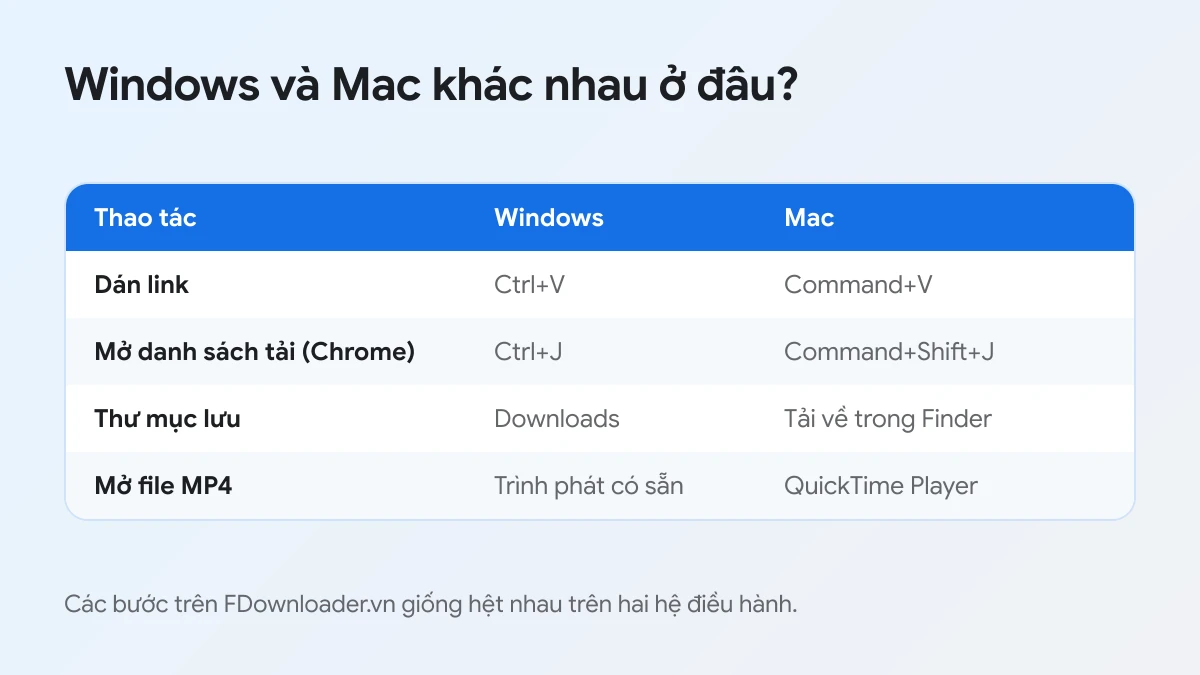
| Thao tác | Laptop Windows | MacBook, iMac |
|---|---|---|
| Sao chép, dán link | Ctrl+C, Ctrl+V | Command+C, Command+V |
| Mở danh sách tải xuống trong Chrome | Ctrl+J | Command+Shift+J |
| Thư mục lưu mặc định | Downloads trong thư mục người dùng | Downloads (Tải về) trong Finder |
| Trình phát mở file MP4 | Ứng dụng phát video có sẵn của Windows | QuickTime Player |
Ngoài ra, thao tác trên trang FDownloader.vn hoàn toàn giống nhau trên hai hệ điều hành. Giao diện, ô dán link và danh sách chất lượng không đổi, nên bạn chỉ cần nhớ phím tắt tương ứng với máy mình.
Trên laptop Windows
Trên laptop Windows, bạn dùng Chrome, Edge hoặc Firefox, dán link bằng Ctrl+V và tìm file trong thư mục Downloads sau khi tải xong.
Cụ thể, các bước trên Windows diễn ra như sau:
- Mở Facebook trong Chrome hoặc Edge, sao chép link video bằng nút Chia sẻ hoặc từ thanh địa chỉ.
- Mở FDownloader.vn ở tab mới, nhấp vào ô nhập, nhấn Ctrl+V, rồi nhấn Tải xuống.
- Chọn chất lượng. Khi file tải xong, nhấn Ctrl+J trong Chrome để mở trang Tải xuống, hoặc mở File Explorer rồi chọn Downloads ở cột bên trái.
Mẹo nhỏ: nếu bạn dùng Edge, biểu tượng tải xuống hiện ở thanh công cụ ngay khi file bắt đầu tải. Nhấn vào đó để mở file hoặc mở thư mục chứa file. File MP4 mở được bằng ứng dụng phát video có sẵn của Windows.
Trên MacBook và iMac
Trên MacBook và iMac, bạn dùng Safari, Chrome hoặc Firefox, dán link bằng Command+V và tìm file trong thư mục Tải về của Finder.
Cụ thể hơn, các bước trên Mac như sau:
- Mở Facebook trong Safari hoặc Chrome, sao chép link video bằng nút Chia sẻ hoặc chọn thanh địa chỉ rồi nhấn Command+C.
- Mở FDownloader.vn ở tab mới, nhấp vào ô nhập, nhấn Command+V, rồi nhấn Tải xuống.
- Chọn chất lượng. Khi file tải xong, mở Finder rồi chọn Tải về (Downloads) ở thanh bên. Nếu dùng Chrome, bạn có thể nhấn Command+Shift+J để xem danh sách tải xuống.
Trên Mac, file MP4 mở trực tiếp bằng QuickTime Player khi bạn nhấp đúp. Bạn cũng có thể kéo file vào ứng dụng Ảnh nếu muốn quản lý video chung với thư viện ảnh, hoặc kéo vào iMovie để cắt ghép.
Nếu bạn cũng cần lưu video khi đang dùng điện thoại, hãy xem thêm cách tải video Facebook về điện thoại, vì bước tìm file trên iPhone và Android khác khá nhiều so với máy tính.
Nên chọn chất lượng nào khi tải video Facebook về máy tính?
Bạn nên chọn 720P (HD) khi cần tải nhanh, 1080P hoặc 2K, 4K khi muốn xem nét trên màn hình lớn và video gốc có mức đó, còn MP3 khi chỉ cần âm thanh.
Để hiểu rõ hơn, mỗi mức chất lượng phù hợp với một nhu cầu khác nhau khi xem trên laptop hay màn hình rời.
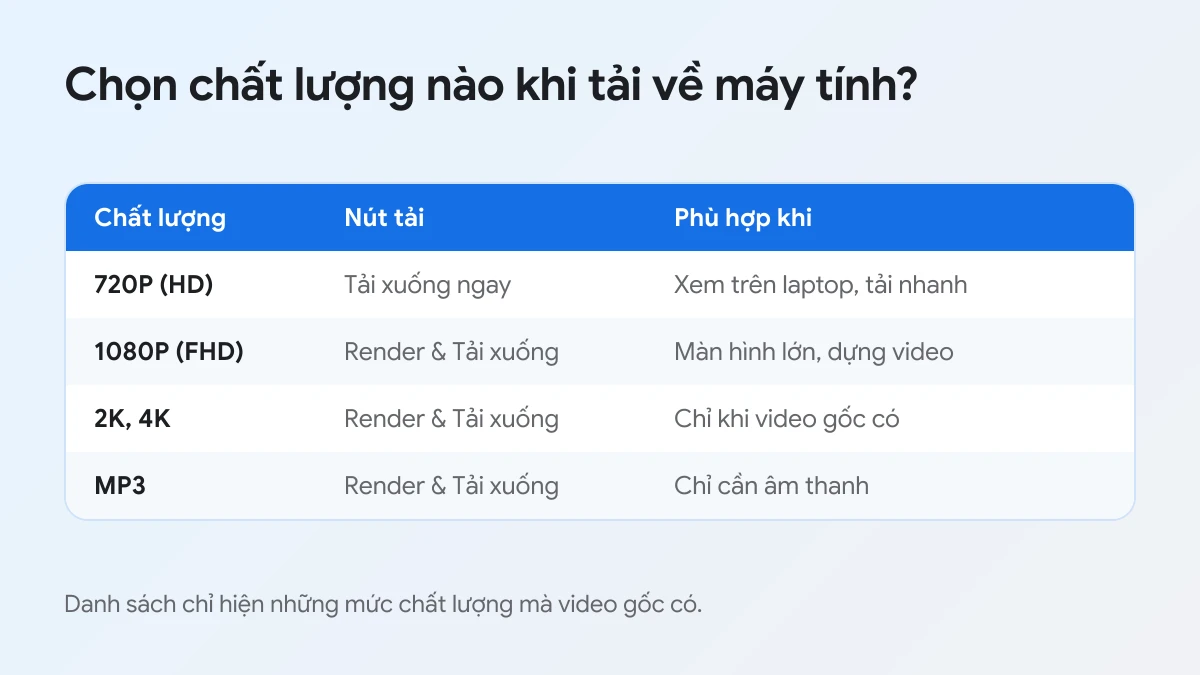
Bảng dưới đây so sánh các mức chất lượng thường gặp trong danh sách kết quả của FDownloader.vn và nút tải đi kèm:
| Chất lượng | Nút tải | Phù hợp khi |
|---|---|---|
| 360P (SD) | Tải xuống ngay | Máy hết dung lượng, chỉ cần xem nội dung |
| 720P (HD) | Tải xuống ngay | Xem trên laptop, tải nhanh nhất |
| 1080P (FHD) | Render & Tải xuống | Xem trên màn hình lớn, cắt ghép video |
| 2K, 4K | Render & Tải xuống | Chỉ có khi người đăng tải lên bản 2K, 4K |
| MP3 320kbps, 256kbps, 128kbps | Render & Tải xuống | Chỉ cần nhạc, podcast, bài giảng |
Cụ thể, 720P là lựa chọn cân bằng cho phần lớn người dùng laptop. Trên màn hình laptop, 720P đủ rõ để xem nội dung thông thường, trong khi file nhỏ và tải về nhanh. Mức này không cần bước Render vì file đã có sẵn hình và tiếng.
Ngược lại, 1080P trở lên đáng chọn khi bạn xem trên màn hình rời cỡ lớn, chiếu lên tivi hoặc cần chất liệu sắc nét để dựng video. Theo ghi chú trên trang kết quả, bản FHD, 2K và 4K cần ghép video với âm thanh trước khi gửi file. Đó là lý do nút ghi Render & Tải xuống và cần thêm thời gian chờ, nhất là với video dài.
Quan trọng hơn, chất lượng tải về không thể cao hơn bản gốc. Nếu người đăng chỉ tải lên bản 720p, danh sách sẽ không có 1080P, 2K hay 4K. Danh sách chỉ phản ánh những gì video gốc có, nên bạn hãy chọn mức cao nhất xuất hiện nếu muốn giữ chất lượng tốt nhất.
Ngoài ra, các dòng MP3 hữu ích khi bạn chỉ cần phần âm thanh của một buổi livestream, bài giảng hay bài hát. 320kbps cho âm thanh tốt nhất, 128kbps cho file nhẹ nhất. Bạn chọn MP3 ngay trong cùng danh sách, không phải đổi sang công cụ khác.
Video tải về máy tính được lưu ở đâu và mở bằng gì?
Video tải về máy tính được lưu mặc định trong thư mục Downloads của tài khoản người dùng, là file MP4 mở được bằng trình phát video có sẵn trên Windows và Mac.
Cụ thể, Google Chrome Help ghi thư mục tải mặc định là \Users\tên người dùng\Downloads trên Windows và /Users/tên người dùng/Downloads trên Mac. Các trình duyệt khác thường cũng lưu vào thư mục Downloads, trừ khi bạn đã đổi nơi lưu.
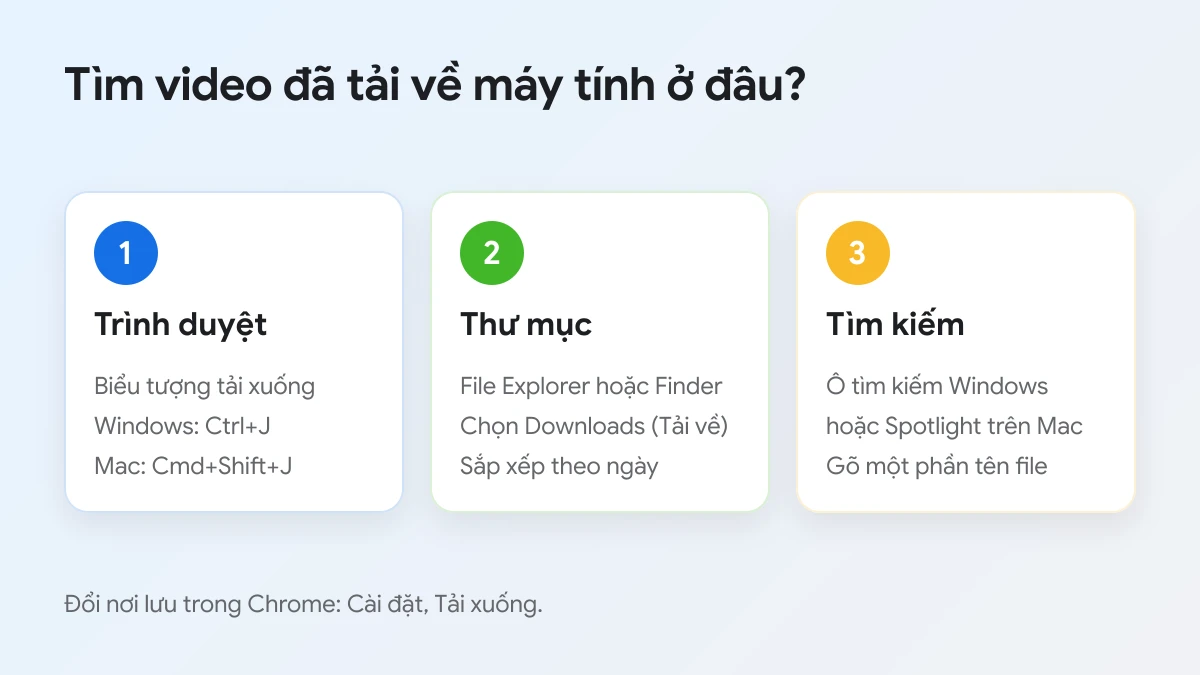
Có 3 cách nhanh để tìm lại file vừa tải:
- Từ trình duyệt. Nhấn biểu tượng tải xuống ở thanh công cụ, hoặc nhấn Ctrl+J (Windows) hay Command+Shift+J (Mac) trong Chrome để mở trang Tải xuống. Chọn Hiển thị trong thư mục để mở đúng nơi chứa file.
- Từ File Explorer hoặc Finder. Mở File Explorer trên Windows hoặc Finder trên Mac, chọn thư mục Downloads (Tải về) ở cột bên trái, sắp xếp theo ngày để file mới nhất nằm trên cùng.
- Từ ô tìm kiếm của máy. Gõ một phần tên file vào ô tìm kiếm của Windows hoặc Spotlight trên Mac. Cách này hữu ích khi bạn quên trình duyệt đang lưu file vào thư mục nào.
Bên cạnh đó, bạn có thể đổi nơi lưu file nếu ổ C hoặc ổ hệ thống sắp đầy. Trong Chrome, mở Cài đặt rồi chọn Tải xuống, sau đó chọn thư mục mới hoặc bật tuỳ chọn Hỏi vị trí lưu từng tệp trước khi tải xuống. Hướng dẫn chi tiết có trong trang tải xuống tệp của Google Chrome Help.
Về cách mở, file MP4 tải từ FDownloader.vn phát được ngay bằng ứng dụng phát video có sẵn của Windows hoặc QuickTime Player trên Mac. Các trình phát miễn phí phổ biến khác cũng mở được định dạng này. File MP3 mở bằng bất kỳ ứng dụng nghe nhạc nào trên máy.
Sau khi tải, bạn nên đổi tên file cho dễ nhớ, chẳng hạn theo chủ đề hoặc ngày xem. Nếu lưu nhiều video, hãy tạo một thư mục riêng trong Downloads hoặc trên ổ dữ liệu để không bị lẫn với tài liệu khác.
Video riêng tư hoặc trong nhóm kín có tải về máy tính được không?
Có, video riêng tư hoặc trong nhóm kín tải về máy tính được khi tài khoản Facebook của bạn xem được video đó, bằng cách dán mã nguồn trang vào trang tải video riêng tư của FDownloader.vn.
Tuy nhiên, cách dán link thông thường không dùng được với loại video này. Video ở chế độ bạn bè, chỉ mình tôi hoặc trong nhóm riêng tư chỉ hiện với tài khoản có quyền xem, nên máy chủ không thể lấy file chỉ từ link.
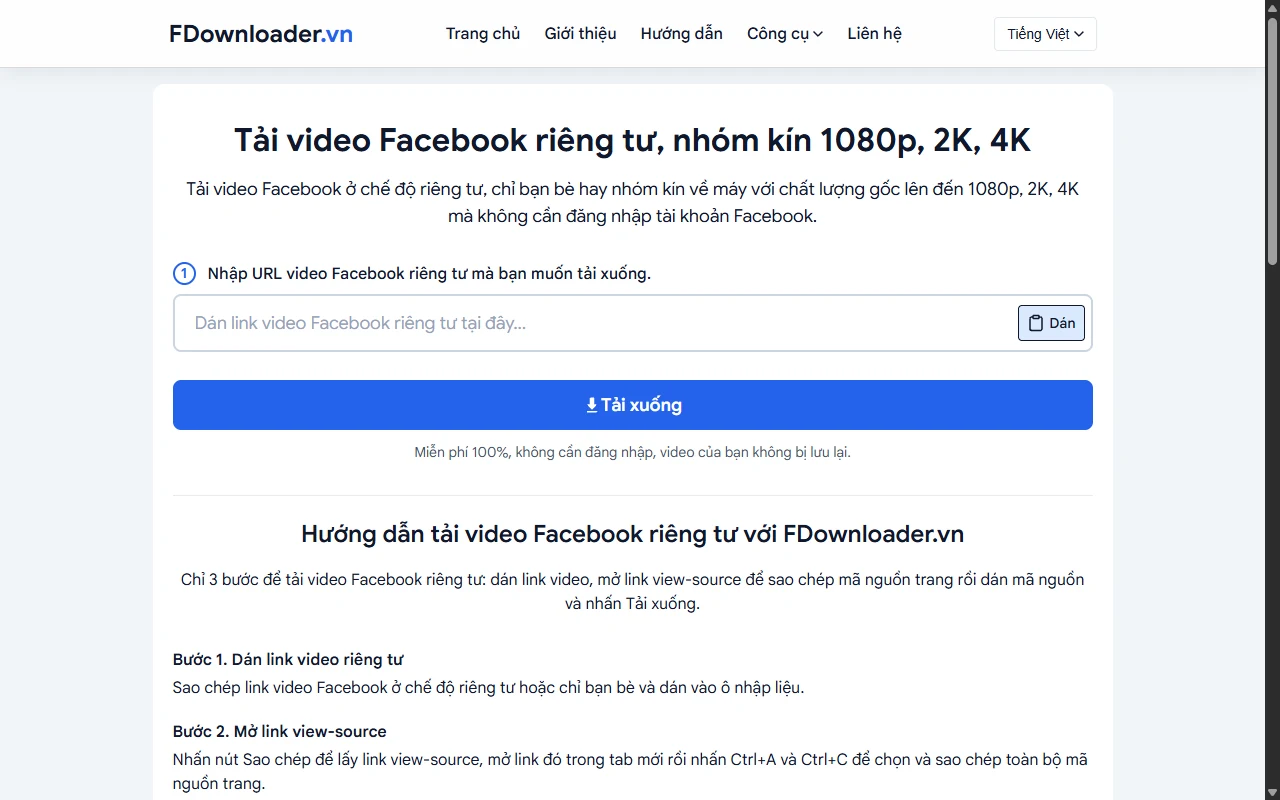
Để giải quyết, FDownloader.vn có trang tải video nhóm kín và video riêng tư với 3 bước:
- Dán link video riêng tư vào ô "Dán link video Facebook riêng tư tại đây...".
- Mở link view-source. Trang tạo ra một link bắt đầu bằng view-source:https://www.facebook.com/.... Nhấn Sao chép, mở tab mới, dán link vào thanh địa chỉ rồi nhấn Enter. Trong trang mã nguồn hiện ra, nhấn Ctrl+A rồi Ctrl+C (trên Mac là Command+A, Command+C).
- Dán mã nguồn và tải xuống. Quay lại FDownloader.vn, dán toàn bộ mã nguồn vào ô "Dán mã nguồn trang tại đây...", nhấn Tải xuống rồi chọn chất lượng như với video thường.
Điều kiện bắt buộc là trình duyệt trên máy tính phải đang đăng nhập Facebook bằng tài khoản xem được video, ví dụ tài khoản là thành viên của nhóm kín. Bạn không nhập tài khoản hay mật khẩu vào FDownloader.vn; mã nguồn bạn dán chỉ được dùng để tìm link video. Cách này hiện chỉ hỗ trợ trên máy tính Windows và Mac, điện thoại chưa hỗ trợ.
Cuối cùng, hãy chỉ tải những video bạn có quyền xem và dùng cho mục đích cá nhân. Video trong nhóm kín thường là nội dung thành viên chia sẻ trong phạm vi hẹp, nên bạn nên xin phép người đăng trước khi chia sẻ lại ở nơi khác.
Vì sao không tải được video Facebook về máy tính?
Video Facebook không tải được về máy tính thường do 2 nhóm nguyên nhân: link hoặc quyền xem của video, và cài đặt tải xuống của trình duyệt.
Dưới đây là cách nhận biết từng nhóm. Danh sách đầy đủ hơn có trong bài tổng hợp các lỗi thường gặp khi tải video Facebook.
Link sai hoặc video không công khai
Công cụ báo lỗi ngay sau khi nhấn Tải xuống thường do link không trỏ tới một video cụ thể hoặc video không ở chế độ công khai.
Cụ thể, hãy kiểm tra link có phải của bài đăng chứa video, không phải link trang cá nhân hay link nhóm. Mở link trong cửa sổ ẩn danh: nếu Facebook yêu cầu đăng nhập mới xem được, video không công khai và cần dùng cách mã nguồn trang ở trên. Video đã bị người đăng xoá cũng không tải được.
Trình duyệt chặn hoặc không hiện file tải về
Nhấn nút tải mà không thấy file thường do trình duyệt chặn tải xuống, hỏi nơi lưu file ở cửa sổ bị che, hoặc tiện ích chặn quảng cáo can thiệp.
Cụ thể, hãy mở trang Tải xuống của trình duyệt để xem file có đang chờ xác nhận không. Tắt tạm tiện ích chặn quảng cáo cho FDownloader.vn, kiểm tra ổ đĩa còn trống, hoặc thử sang trình duyệt khác. Với bản 1080P trở lên, hãy chờ bước Render hoàn tất trước khi đóng tab.