Để tải video nhóm kín Facebook về máy tính, bạn cần là thành viên nhóm, đăng nhập Facebook trên trình duyệt máy tính, rồi dùng cách mã nguồn trang: dán link video, sao chép mã nguồn trang và dán vào FDownloader.vn để lưu file MP4.
Cụ thể, video trong nhóm kín chỉ hiện với thành viên, nên cách dán link thông thường không đọc được video. Cách mã nguồn trang giải quyết việc này: trình duyệt của bạn, vốn đã đăng nhập bằng tài khoản thành viên, mở trang video, bạn sao chép phần mã nguồn của trang đó rồi đưa cho công cụ để tìm file video.
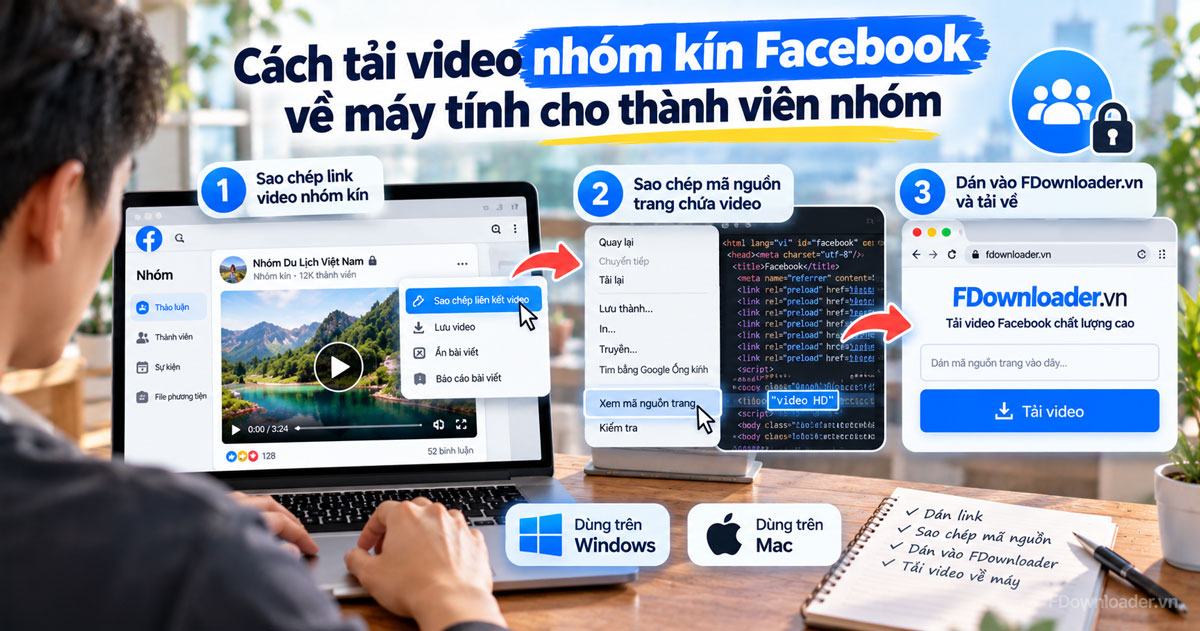
Tiếp theo, toàn bộ quy trình gồm 4 bước trên máy tính Windows hoặc Mac: sao chép link video trong nhóm, dán link vào trang tải video riêng tư, mở link view-source để sao chép toàn bộ mã nguồn, rồi dán mã nguồn và chọn chất lượng. Mỗi bước chỉ mất vài giây khi bạn đã quen.
Dưới đây là giải thích nhóm kín là gì, những thứ cần chuẩn bị, hướng dẫn từng bước kèm ảnh chụp thật, khác biệt giữa Windows và Mac, các lưu ý về quyền riêng tư và cách xử lý khi video trong nhóm kín không tải được.
Có tải được video trong nhóm kín Facebook không?
Có, bạn tải được video trong nhóm kín Facebook khi đáp ứng 3 điều kiện: tài khoản của bạn là thành viên nhóm, bạn dùng máy tính và bạn làm theo cách mã nguồn trang.
Cụ thể hơn, mỗi điều kiện có một lý do riêng.
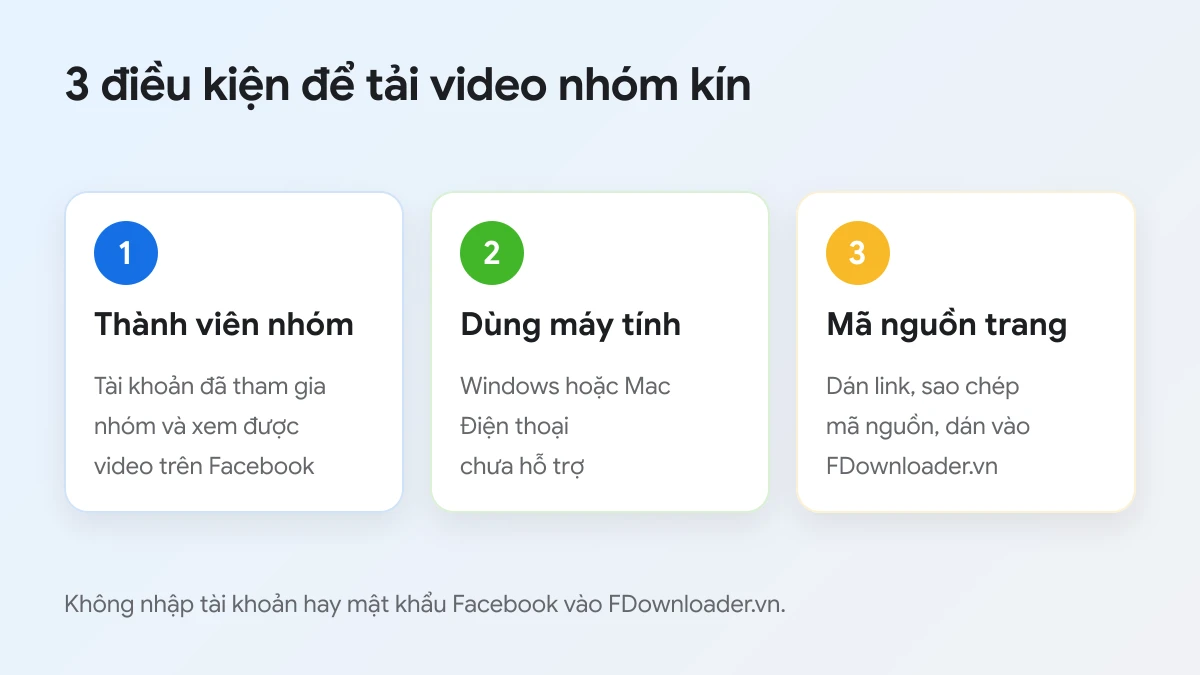
- Là thành viên nhóm. Video trong nhóm kín chỉ hiện với tài khoản đã tham gia nhóm. Nếu bạn không xem được video trên Facebook, không công cụ hợp lệ nào lấy được video đó cho bạn. Điều kiện này cũng là ranh giới quyền xem mà bài viết tôn trọng.
- Dùng máy tính. Bước sao chép mã nguồn trang cần mở một link bắt đầu bằng view-source, rồi chọn và sao chép một đoạn văn bản rất dài. Thao tác này hiện chỉ được hỗ trợ trên trình duyệt máy tính Windows và Mac. Trên điện thoại, cách này chưa hỗ trợ, bạn hãy dùng máy tính.
- Làm theo cách mã nguồn trang. Bạn dùng trang Tải video Facebook riêng tư của FDownloader.vn, nơi có sẵn 3 ô nhập theo thứ tự: link video, link view-source và mã nguồn trang.
Quan trọng hơn, bạn không phải nhập tài khoản hay mật khẩu Facebook vào FDownloader.vn. Việc đăng nhập diễn ra trên chính Facebook, trong trình duyệt của bạn. Công cụ chỉ nhận đoạn mã nguồn trang bạn dán vào và dùng nó để tìm link video.
Kết quả cuối cùng là một file MP4 giống như khi tải video công khai. Bạn chọn được 720P, 1080P hoặc cao hơn nếu video gốc có, cùng các bản MP3 nếu chỉ cần âm thanh. File không bị chèn watermark và bạn không bị giới hạn số lượt tải.
Nhóm kín Facebook là gì và vì sao link thường không tải được video?
Nhóm kín là cách gọi quen thuộc của nhóm riêng tư trên Facebook, nơi chỉ thành viên mới xem được bài đăng; vì vậy link video trong nhóm không mở được nội dung khi không có tài khoản thành viên.
Để hiểu rõ hơn, tên gọi "nhóm kín" bắt nguồn từ thiết lập cũ của Facebook. Theo thông báo của Meta năm 2019, Facebook gộp các thiết lập nhóm thành hai mức công khai và riêng tư. Nhóm "kín" (closed) trước đây chuyển thành nhóm riêng tư, hiển thị; nhóm "bí mật" (secret) chuyển thành nhóm riêng tư, ẩn.
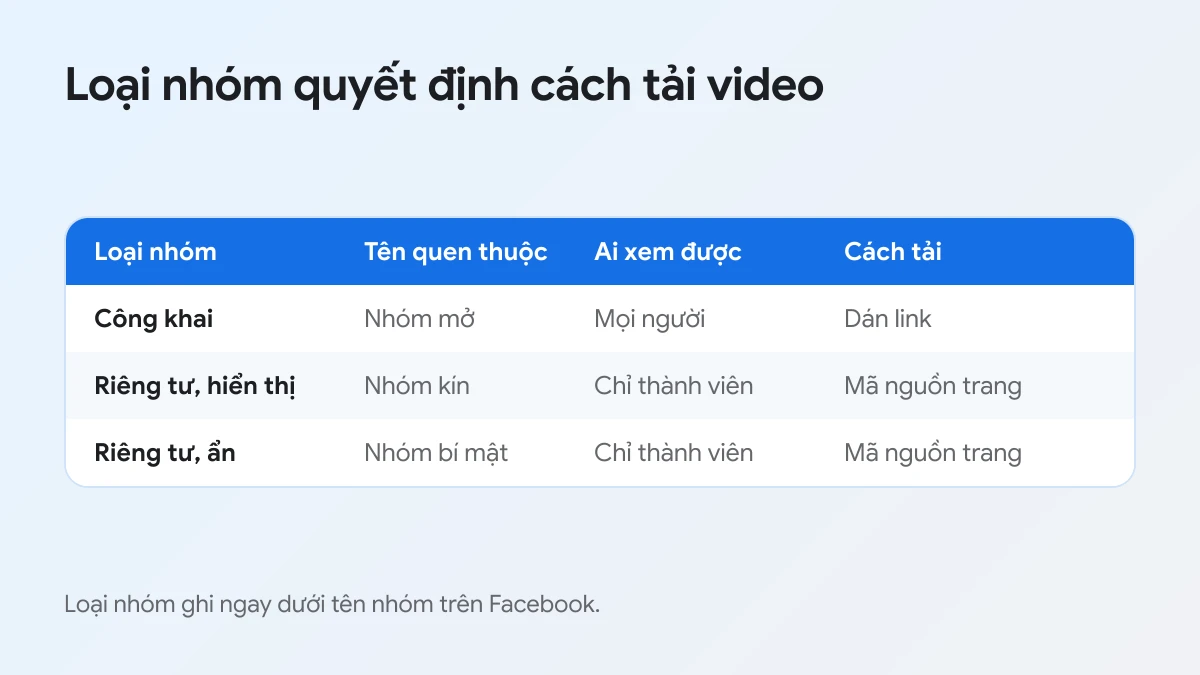
Bảng dưới đây tóm tắt ba loại nhóm hiện nay, ai xem được bài đăng và cách tải video phù hợp với từng loại:
| Loại nhóm | Tên gọi quen thuộc | Ai xem được bài đăng | Cách tải video |
|---|---|---|---|
| Công khai | Nhóm mở | Mọi người, kể cả người chưa tham gia | Dán link vào trang tải thường |
| Riêng tư, hiển thị | Nhóm kín | Chỉ thành viên | Cách mã nguồn trang |
| Riêng tư, ẩn | Nhóm bí mật | Chỉ thành viên, nhóm không hiện khi tìm kiếm | Cách mã nguồn trang |
Cụ thể, khi bạn dán link video công khai vào ô tải thường, máy chủ của công cụ mở link đó như một khách chưa đăng nhập và đọc được video. Với nhóm riêng tư, Facebook chỉ trả nội dung cho tài khoản thành viên, nên khách chưa đăng nhập chỉ thấy trang yêu cầu đăng nhập hoặc thông báo nội dung không khả dụng. Không có video nào để lấy.
Ngược lại, mã nguồn trang mà trình duyệt của bạn mở được khi đã đăng nhập bằng tài khoản thành viên có chứa thông tin về video. Khi bạn sao chép mã nguồn này và dán vào công cụ, FDownloader.vn tìm được link file video trong đó mà không cần biết tài khoản của bạn.
Nếu video bạn cần nằm trong nhóm công khai, bạn không cần cách mã nguồn trang. Chỉ việc dán link bài viết vào công cụ tải video Facebook trên trang chủ như với video thường. Bạn kiểm tra loại nhóm ngay dưới tên nhóm, nơi Facebook ghi nhóm công khai hay riêng tư.
Cần chuẩn bị gì trước khi tải video nhóm kín về máy tính?
Có 3 thứ cần chuẩn bị trước khi tải video nhóm kín về máy tính: một máy tính Windows hoặc Mac có trình duyệt, tài khoản Facebook thành viên nhóm đang đăng nhập trên trình duyệt đó và link bài viết chứa video.
Tiếp theo, hãy kiểm tra từng thứ để quá trình tải không bị gián đoạn giữa chừng.
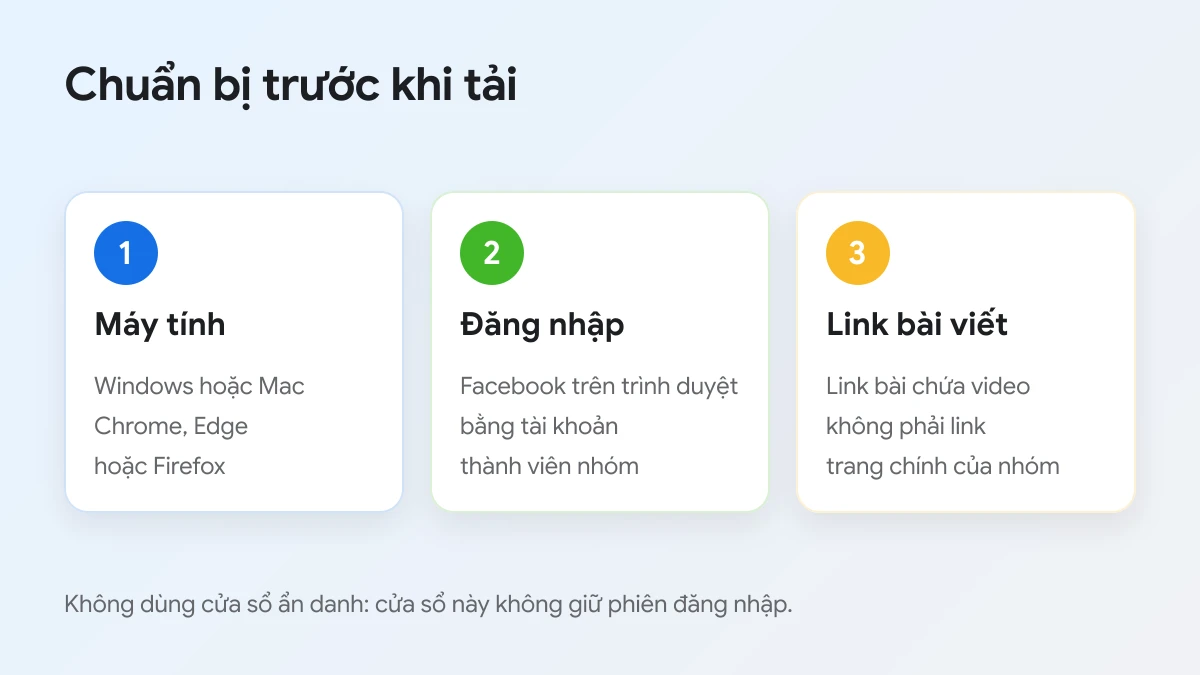
- Máy tính và trình duyệt. Một laptop hoặc máy bàn chạy Windows hay macOS. Trình duyệt nên dùng là Chrome, Edge hoặc Firefox, vì các trình duyệt này mở được link view-source khi bạn dán vào thanh địa chỉ. Trên Mac, nếu Safari không mở được link view-source, hãy chuyển sang Chrome hoặc Firefox.
- Đăng nhập Facebook bằng tài khoản thành viên. Mở facebook.com trên chính trình duyệt sẽ dùng để tải, đăng nhập bằng tài khoản đã tham gia nhóm kín. Hãy thử mở video trong nhóm: nếu xem được bình thường, trình duyệt đã sẵn sàng. Nếu đang dùng nhiều tài khoản, hãy chắc chắn tài khoản đang mở là tài khoản thành viên.
- Link bài viết chứa video. Bạn cần link trỏ đúng tới bài đăng hoặc video trong nhóm, không phải link trang chính của nhóm. Cách lấy link được hướng dẫn ở bước 1 bên dưới.
Ngoài ra, hãy dùng cửa sổ trình duyệt bình thường, không dùng cửa sổ ẩn danh. Cửa sổ ẩn danh không giữ phiên đăng nhập Facebook, nên trang mã nguồn mở ra sẽ không chứa video của nhóm kín.
Một lưu ý quan trọng về thiết bị: cách tải video nhóm kín hiện chưa hỗ trợ trên điện thoại. Nếu bạn thấy video trong nhóm trên ứng dụng Facebook ở điện thoại, hãy mở lại bài viết đó trên máy tính để làm theo hướng dẫn.
Cách tải video nhóm kín Facebook về máy tính gồm những bước nào?
Cách tải video nhóm kín Facebook về máy tính gồm 4 bước theo cách mã nguồn trang: sao chép link video, dán link vào trang tải video riêng tư, sao chép mã nguồn trang rồi dán mã nguồn để tải file MP4.
Để bắt đầu, hãy mở hai tab trên cùng một trình duyệt: một tab Facebook đã đăng nhập bằng tài khoản thành viên và một tab trang tải video riêng tư của FDownloader.vn.
Bước 1: Sao chép link video trong nhóm kín
Bạn sao chép link video trong nhóm kín bằng nút Chia sẻ, chọn Sao chép liên kết, hoặc mở riêng bài viết rồi copy địa chỉ trên thanh địa chỉ trình duyệt.
Cụ thể, trên Facebook bản máy tính:
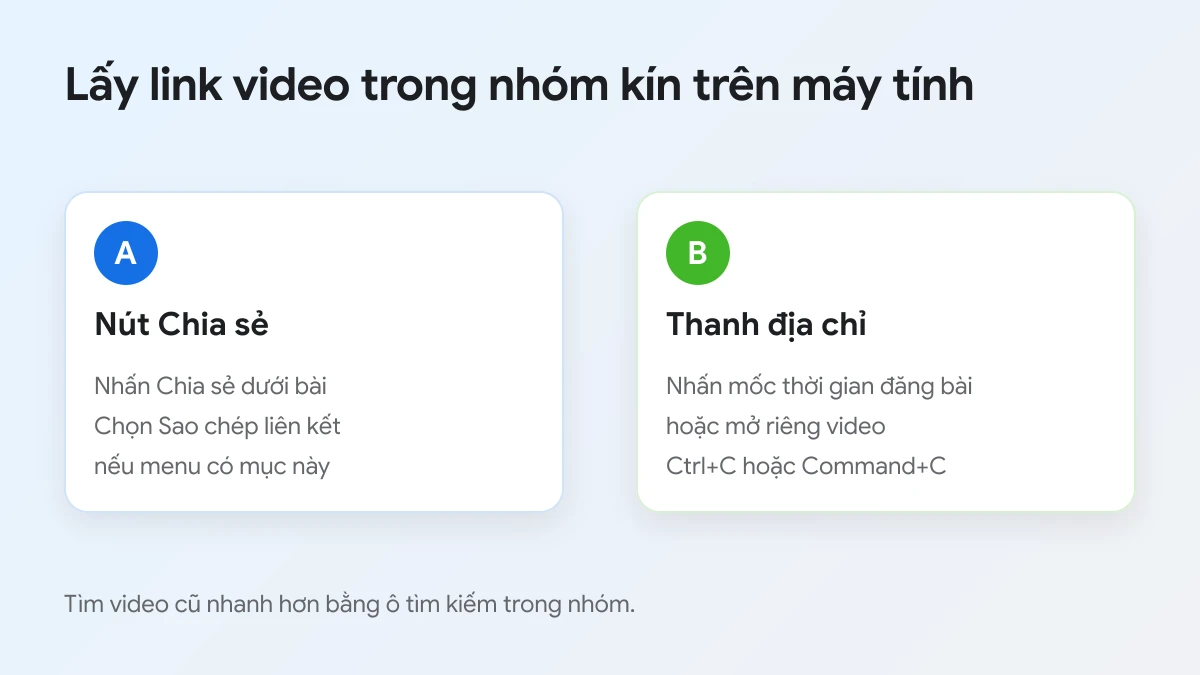
- Cách 1: Tìm bài viết có video trong nhóm, nhấn Chia sẻ dưới bài, chọn Sao chép liên kết nếu mục này có trong menu.
- Cách 2: Nhấn vào mốc thời gian đăng bài (dòng chữ nhỏ như "3 giờ" dưới tên người đăng) hoặc nhấn vào video để mở riêng. Khi trang chỉ còn bài viết đó, nhấn vào thanh địa chỉ rồi nhấn Ctrl+C (Windows) hoặc Command+C (Mac).
Link đúng thường chứa phần groups/tên hoặc số nhóm/posts/..., hoặc dạng facebook.com/.../videos/... và facebook.com/watch/?v=.... Nếu nhóm có nhiều bài, hãy dùng mục File phương tiện hoặc ô tìm kiếm trong nhóm để tìm lại video nhanh hơn.
Bước 2: Dán link vào trang tải video riêng tư
Bạn mở trang tải video riêng tư của FDownloader.vn và dán link vào ô bước 1 có dòng chữ "Dán link video Facebook riêng tư tại đây...".
Tiếp theo, nhấp vào ô rồi nhấn Ctrl+V hoặc Command+V, hoặc nhấn nút Dán ở bên phải ô. Khi link đã nằm trong ô, nút này đổi thành Xóa. Ngay lập tức, trang hiện thêm bước 2 và bước 3 bên dưới.
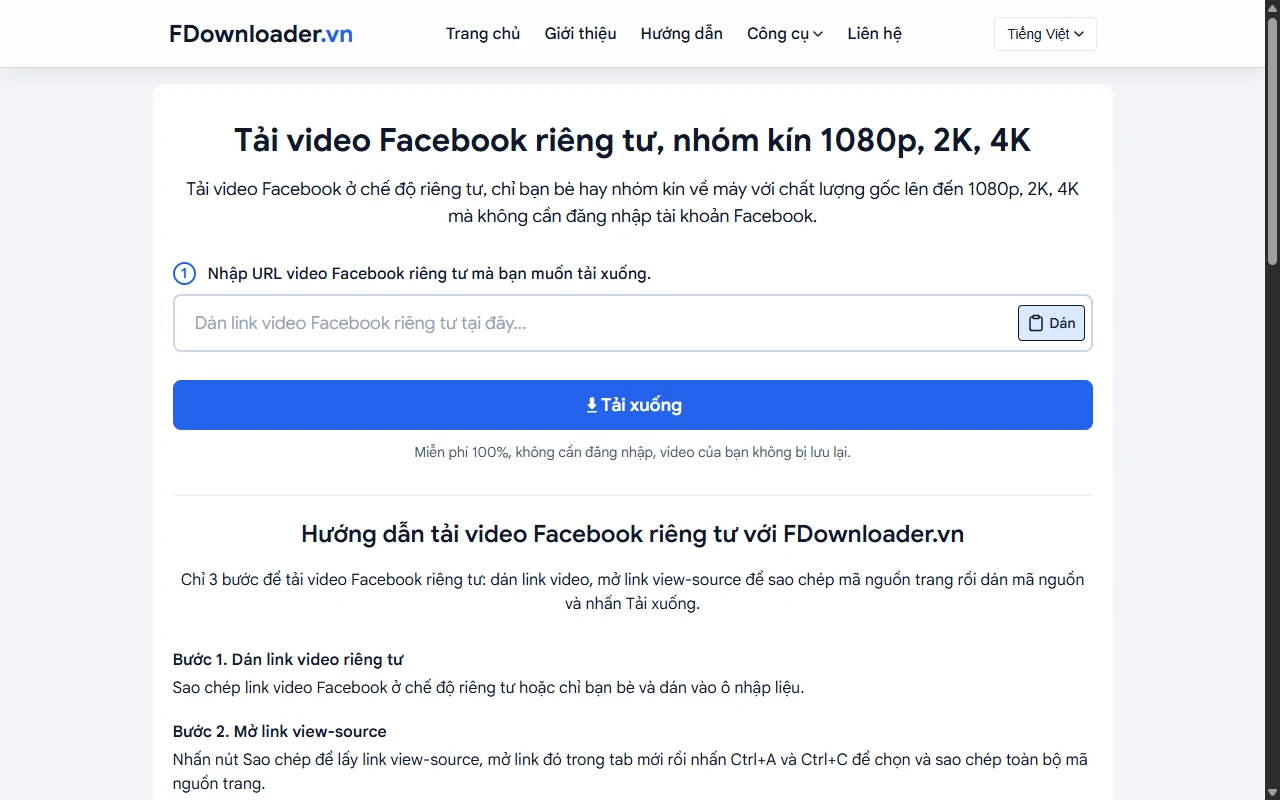
Tiêu đề trang ghi "Tải video Facebook riêng tư, nhóm kín 1080p, 2K, 4K". Mức 2K và 4K chỉ xuất hiện khi người đăng tải video lên với chất lượng đó; nhiều video trong nhóm chỉ có tối đa 720p hoặc 1080p.
Bước 3: Mở link view-source và sao chép toàn bộ mã nguồn
Bạn nhấn Sao chép để lấy link view-source, mở link đó trong tab mới, rồi nhấn Ctrl+A và Ctrl+C để chọn và sao chép toàn bộ mã nguồn trang.
Cụ thể, ở bước 2 trang hiện một link có dạng view-source:https://www.facebook.com/... kèm nút Sao chép. Dòng hướng dẫn ghi: "Sao chép liên kết dưới đây và mở nó trong một tab trình duyệt mới."
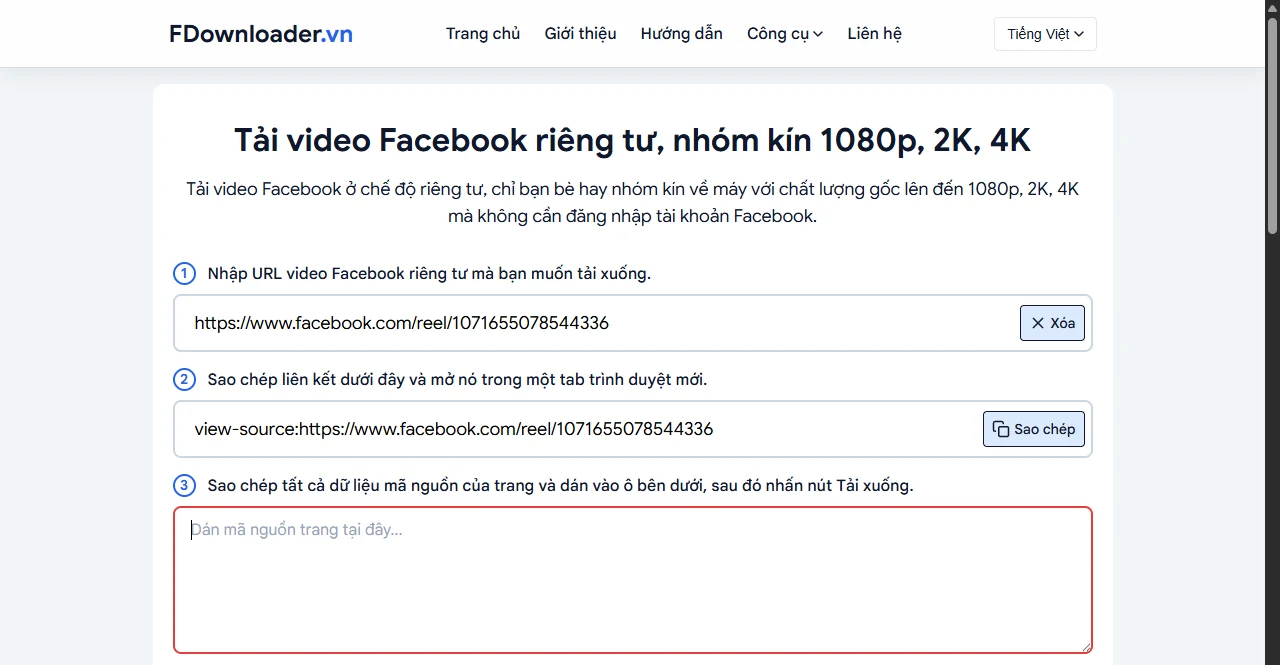
Sau đó, thực hiện theo thứ tự:
- Nhấn Sao chép cạnh link view-source.
- Mở tab mới (Ctrl+T trên Windows, Command+T trên Mac), nhấp vào thanh địa chỉ, dán link rồi nhấn Enter.
- Trang hiện ra toàn chữ và mã, đó là mã nguồn của trang video. Nhấp vào vùng mã nguồn, nhấn Ctrl+A để chọn tất cả, rồi Ctrl+C để sao chép. Trên Mac, dùng Command+A và Command+C.
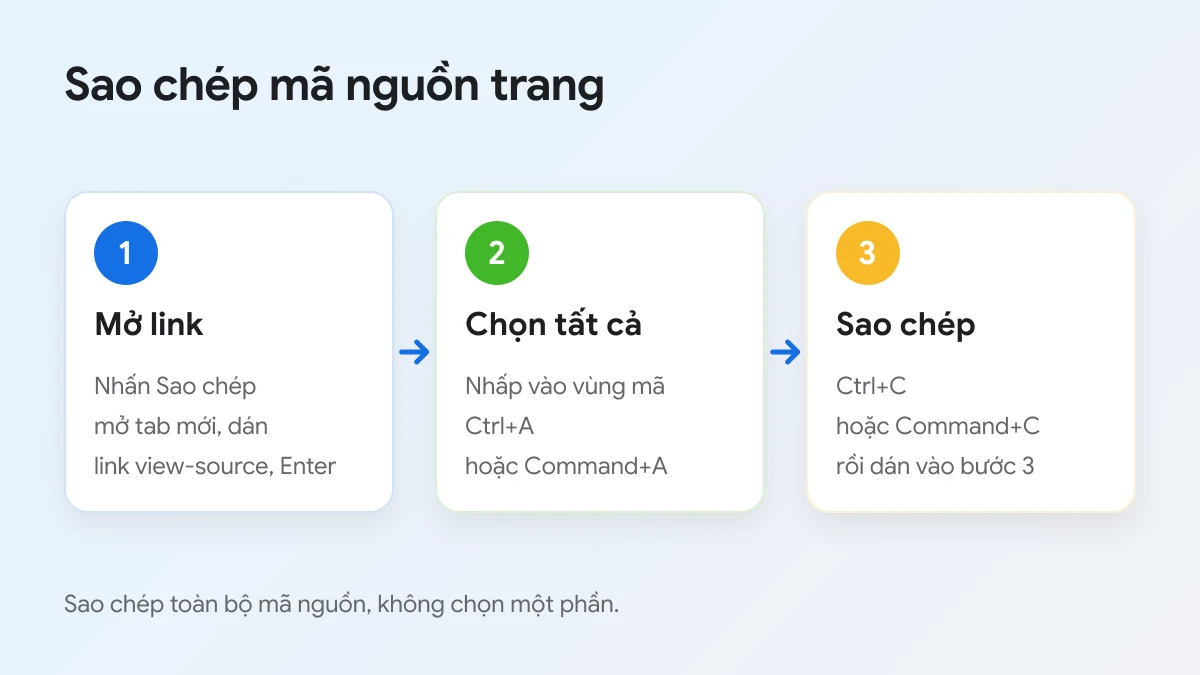
Lưu ý, mã nguồn trang rất dài, có thể lên tới hàng nghìn dòng. Bạn không cần đọc hay tìm gì trong đó, chỉ cần chọn tất cả và sao chép. Đừng sao chép một phần, vì thông tin video có thể nằm ở bất kỳ đâu trong trang.
Bước 4: Dán mã nguồn, nhấn Tải xuống và chọn chất lượng
Bạn quay lại tab FDownloader.vn, dán mã nguồn vào ô "Dán mã nguồn trang tại đây...", nhấn Tải xuống rồi chọn chất lượng để lưu video nhóm kín về máy tính.
Tiếp theo, nhấp vào ô lớn ở bước 3 và nhấn Ctrl+V hoặc Command+V. Việc dán có thể mất một hai giây vì đoạn văn bản dài. Sau đó nhấn nút Tải xuống màu xanh. Nếu bạn nhấn khi ô còn trống, trang báo "Vui lòng dán mã nguồn trang."
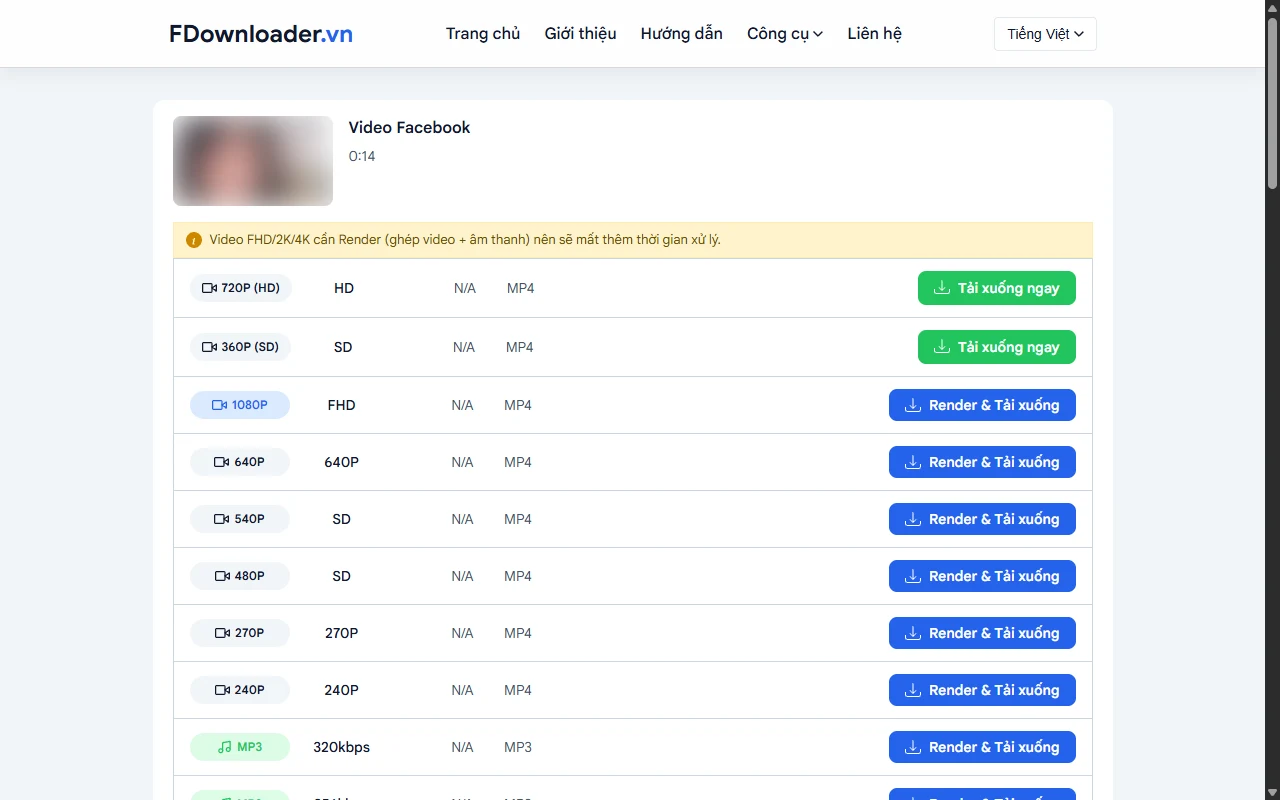
Danh sách chất lượng hiện ra giống hệt khi tải video công khai:
- 720P (HD), 360P (SD): nút xanh lá Tải xuống ngay, file tải về lập tức.
- 1080P và các mức khác, MP3 320kbps, 256kbps, 128kbps: nút xanh dương Render & Tải xuống. Theo ghi chú trên trang, video FHD/2K/4K cần ghép video với âm thanh nên mất thêm thời gian xử lý.
File được lưu vào thư mục Downloads của trình duyệt. Khi cần tải video khác trong nhóm, bạn lặp lại từ bước 1 với link mới, vì mỗi video có mã nguồn trang riêng.
Tải video nhóm kín trên Windows và Mac khác nhau ở điểm nào?
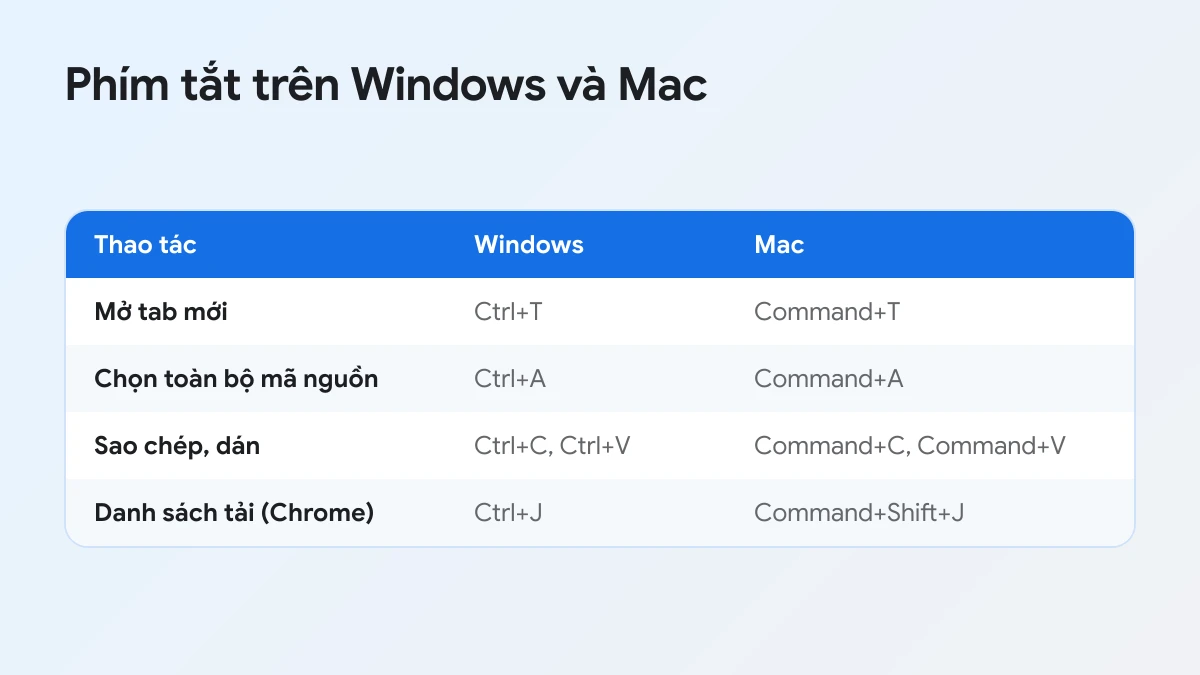
Tải video nhóm kín trên Windows và Mac giống nhau ở 4 bước; Windows dùng phím Ctrl và thường dùng Chrome hoặc Edge, còn Mac dùng phím Command và nên chọn Chrome hoặc Firefox cho bước view-source.
Để dễ làm theo, bảng dưới đây so sánh từng thao tác trên hai hệ điều hành:
| Thao tác | Windows | Mac |
|---|---|---|
| Mở tab mới | Ctrl+T | Command+T |
| Chọn toàn bộ mã nguồn | Ctrl+A | Command+A |
| Sao chép, dán | Ctrl+C, Ctrl+V | Command+C, Command+V |
| Mở danh sách tải xuống (Chrome) | Ctrl+J | Command+Shift+J |
| Thư mục lưu file | Downloads | Tải về (Downloads) trong Finder |
Cụ thể, trên Windows, Chrome và Edge đều mở link view-source khi bạn dán vào thanh địa chỉ. File tải xong nằm trong thư mục Downloads, mở nhanh bằng Ctrl+J trong Chrome hoặc biểu tượng tải xuống trên thanh công cụ Edge.
Trong khi đó, trên Mac, bạn nên dùng Chrome hoặc Firefox để chắc chắn link view-source mở được. Phím Command thay cho Ctrl trong mọi thao tác. File tải xong nằm ở mục Tải về trong Finder và mở được bằng QuickTime Player.
Ngoài cách mã nguồn trang, phần còn lại như tìm file, đổi nơi lưu hay mở file MP4 giống hệt khi tải video thường. Bạn có thể xem chi tiết trong bài hướng dẫn tải video Facebook công khai về máy tính, gồm cách chọn chất lượng và đổi thư mục tải xuống trong Chrome.
Cần lưu ý gì về quyền riêng tư khi tải video nhóm kín?
Có 4 lưu ý chính khi tải video nhóm kín: chỉ tải video bạn có quyền xem, xin phép trước khi chia sẻ lại, không đăng lại nội dung ra ngoài nhóm và không đưa tài khoản Facebook cho bất kỳ công cụ nào.
Quan trọng hơn, nhóm kín tồn tại để thành viên chia sẻ trong phạm vi hẹp. Những lưu ý dưới đây giúp bạn giữ đúng tinh thần đó.
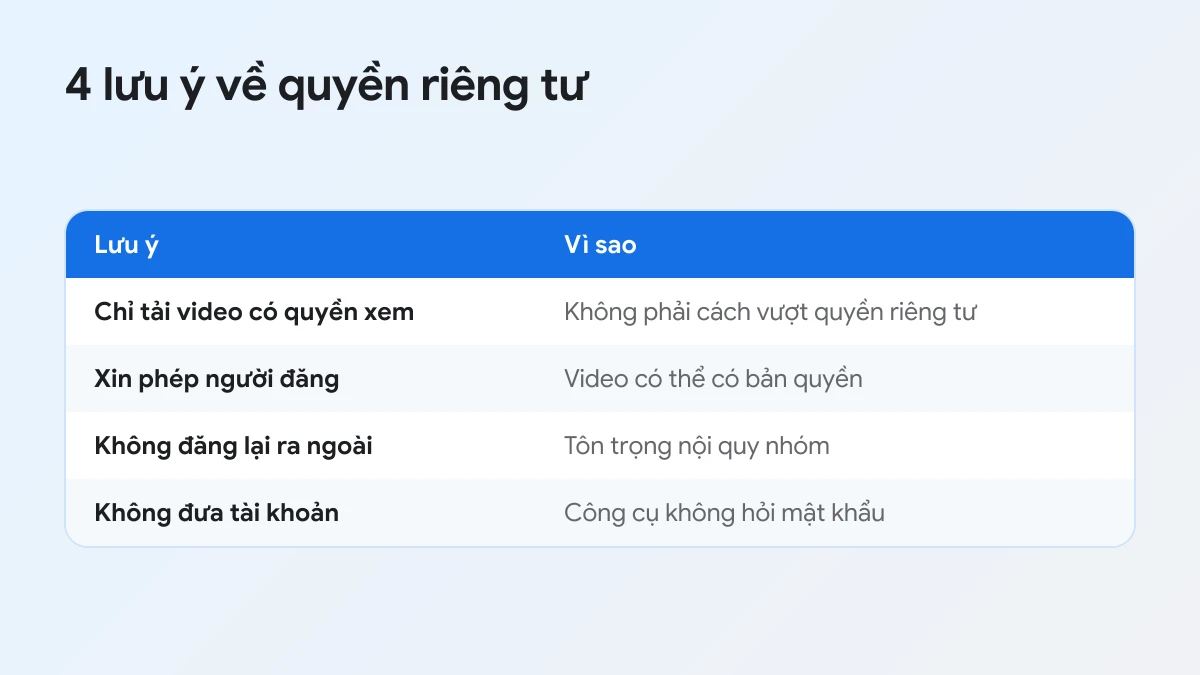
- Chỉ tải video bạn có quyền xem. Cách mã nguồn trang chỉ hoạt động khi tài khoản của bạn xem được video. Đây không phải cách vượt qua quyền riêng tư; nếu bạn bị xoá khỏi nhóm hoặc video bị giới hạn, bạn sẽ không tải được.
- Xin phép người đăng. Video trong nhóm có thể là bài giảng, buổi họp, hình ảnh gia đình hoặc nội dung có bản quyền. Nếu muốn dùng lại cho mục đích khác ngoài xem cá nhân, hãy hỏi người đăng hoặc quản trị viên nhóm trước.
- Không đăng lại ra ngoài nhóm. Nhiều nhóm có nội quy cấm chia sẻ nội dung ra ngoài. Tải về để xem lại khi không có mạng hoặc lưu trữ cá nhân là hợp lý; đăng lại lên trang công khai có thể vi phạm nội quy nhóm và quyền của người đăng.
- Không đưa tài khoản cho công cụ. FDownloader.vn không hỏi tài khoản hay mật khẩu Facebook. Theo trang riêng tư, mã nguồn bạn dán chỉ được dùng để trích xuất link video và không được lưu lại. Nếu một trang nào đó yêu cầu bạn nhập mật khẩu Facebook để tải video, hãy dừng lại.
Bên cạnh đó, hãy cẩn thận với đoạn mã nguồn trên máy dùng chung. Mã nguồn trang Facebook gắn với phiên đăng nhập của bạn, nên sau khi tải xong, bạn chỉ nên dán nó vào ô của FDownloader.vn, không dán vào tin nhắn, tài liệu hay gửi cho người khác.
Vì sao không tải được video trong nhóm kín Facebook?
Video trong nhóm kín Facebook không tải được thường do 2 nhóm nguyên nhân: mã nguồn trang bị thiếu hoặc sai, và tài khoản đang đăng nhập không còn xem được video.
Dưới đây là cách nhận biết nhanh. Các lỗi chung khác được tổng hợp trong bài những lỗi phổ biến khi tải video Facebook.
Mã nguồn bị thiếu hoặc sao chép sai trang
Công cụ không tìm thấy video thường do bạn chỉ sao chép một phần mã nguồn, hoặc sao chép mã nguồn của trang khác thay vì trang view-source vừa mở.
Cụ thể, hãy mở lại link view-source, nhấp vào vùng mã nguồn trước khi nhấn Ctrl+A để chắc chắn chọn đúng trang, rồi sao chép lại. Kiểm tra link ở bước 1 là link bài viết chứa video, không phải link trang chính của nhóm.
Tài khoản không còn xem được video
Nếu mã nguồn đúng mà vẫn không tải được, có thể tài khoản đang đăng nhập không xem được video, ví dụ đã rời nhóm, đang dùng nhầm tài khoản hoặc video đã bị xoá.
Cụ thể, hãy mở bài viết trên Facebook trong cùng trình duyệt. Nếu chính bạn không xem được video, công cụ cũng không lấy được. Đăng nhập đúng tài khoản thành viên rồi làm lại từ bước 1.