Cách tải video Facebook trên Android miễn phí 2026
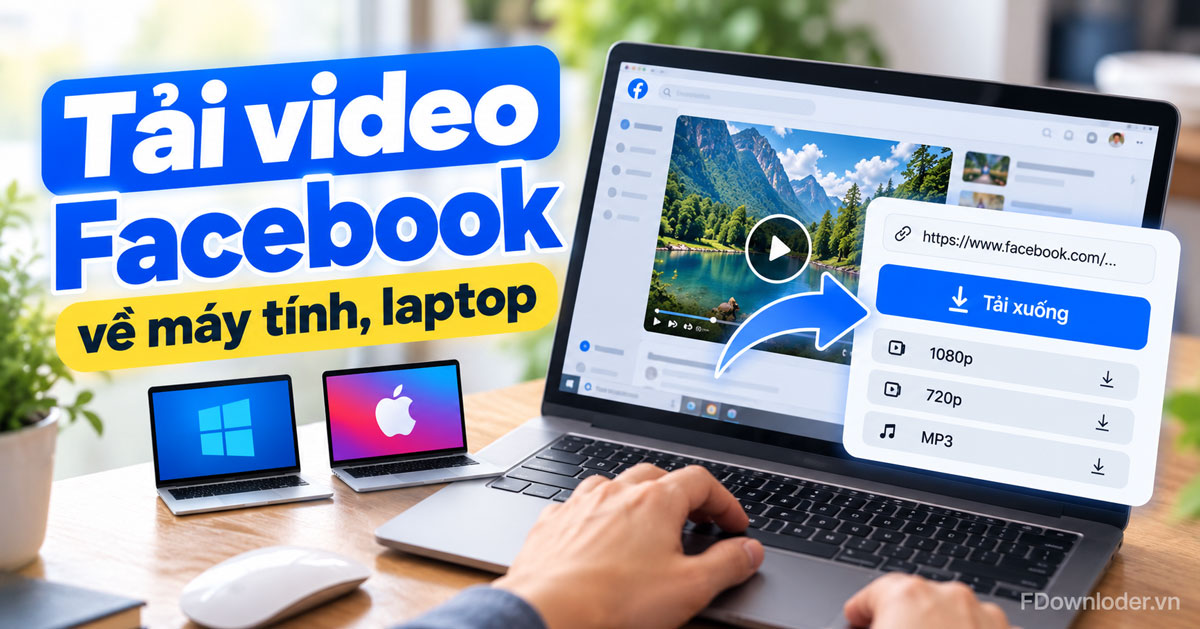
Muốn tải video Facebook trên Android nhưng không muốn cài thêm app? Android cho phép tải file trực tiếp từ trình duyệt, nhanh hơn và đơn giản hơn bạn nghĩ.
FDownloader.vn hoạt động ngay trên Chrome, Samsung Browser hoặc bất kỳ trình duyệt nào. Không cần cài app, không cần đăng ký, hoàn toàn miễn phí.
Tại sao không cần cài app - FDownloader hoạt động trực tiếp trên trình duyệt
Nhiều người nghĩ phải cài app mới tải được video Facebook trên Android. Thực tế không phải vậy.
Android hỗ trợ tải file trực tiếp từ trình duyệt, khác với iOS. Điều này có nghĩa là bạn chỉ cần mở trình duyệt, dán link, nhấn tải là xong. File lưu thẳng vào thư mục Downloads trên máy.
Lý do nên dùng FDownloader.vn thay vì cài app:
- Không tốn bộ nhớ: Không cài thêm gì, điện thoại nhẹ hơn.
- Không cần cập nhật: FDownloader.vn luôn hoạt động, không lo lỗi phiên bản.
- An toàn hơn: Không có app bên thứ ba truy cập dữ liệu điện thoại.
- Hỗ trợ chất lượng cao: SD, HD, 1080p, 2K và 4K tùy video gốc.
- Miễn phí hoàn toàn: Không có gói trả phí, không giới hạn lượt tải.
FDownloader.vn hoạt động trên Chrome, Samsung Browser, Firefox, Opera Mini và hầu hết trình duyệt Android phổ biến.
Hướng dẫn tải video Facebook trên Android Chrome (3 bước)
Chrome là trình duyệt phổ biến nhất trên Android. Dưới đây là cách thực hiện đầy đủ.
Bước 1: Copy link video Facebook
- Mở ứng dụng Facebook trên điện thoại.
- Tìm video muốn tải, nhấn vào biểu tượng Chia sẻ ở góc video.
- Chọn "Sao chép liên kết". Link đã vào bộ nhớ tạm.
Mẹo: Nếu xem video trên Facebook qua trình duyệt, bạn có thể copy link trực tiếp từ thanh địa chỉ Chrome.
Bước 2: Dán link vào FDownloader.vn
- Mở Chrome, vào địa chỉ fdownloader.vn.
- Nhấn giữ vào ô nhập link, chọn "Dán".
- Nhấn nút "Tải xuống".
Bước 3: Chọn chất lượng và tải về
- Trang hiển thị danh sách chất lượng: SD, HD, 1080p, 2K, 4K.
- Nhấn vào chất lượng bạn muốn.
- Chrome hỏi "Tải xuống không?", nhấn "Tải xuống".
- File lưu vào thư mục Downloads trên điện thoại.
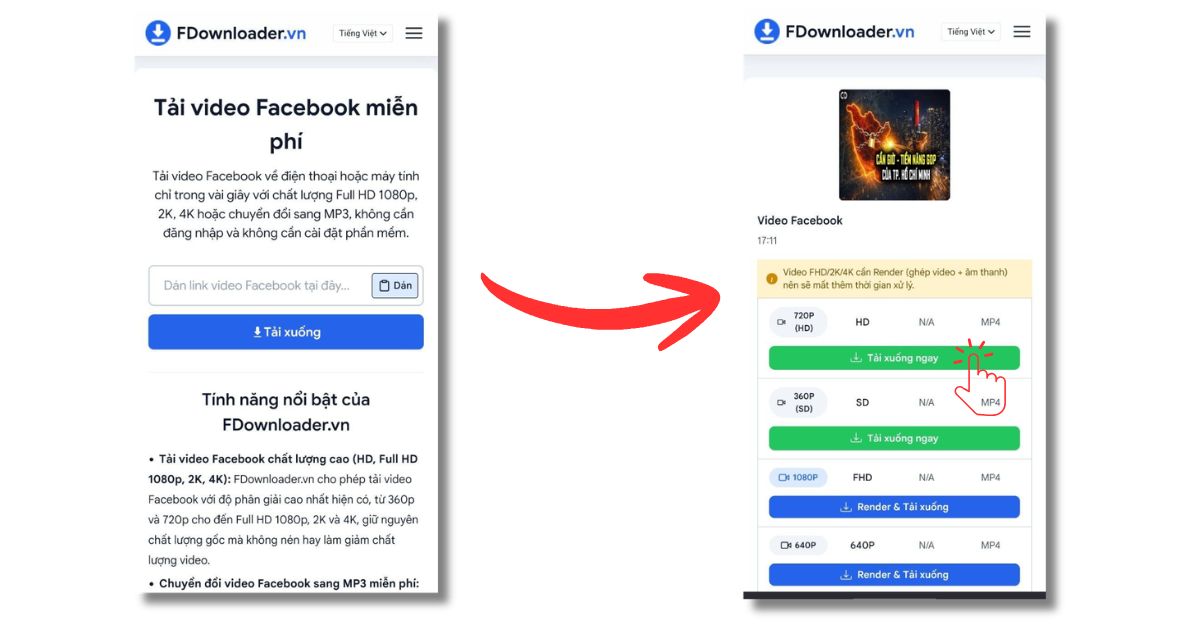
Khi tải xong, Chrome hiển thị thông báo ở dưới màn hình. Nhấn vào thông báo để mở file ngay, hoặc tìm trong thư mục Downloads.
| Chất lượng | Dung lượng file | Phù hợp với |
|---|---|---|
| SD (480p) | Nhỏ nhất | Mạng chậm, tiết kiệm dung lượng máy |
| HD (720p) | Trung bình | Xem hàng ngày, chất lượng ổn |
| 1080p | Cao | Video sắc nét, chia sẻ lại đẹp |
| 2K / 4K | Rất cao | Video gốc chất lượng cao nhất |
Hướng dẫn trên Samsung Internet Browser
Nếu bạn dùng điện thoại Samsung, Samsung Internet Browser là lựa chọn thay thế tốt cho Chrome. Quy trình tương tự nhưng có một vài điểm khác:
- Copy link video Facebook theo cách ở trên.
- Mở Samsung Internet, vào fdownloader.vn.
- Dán link vào ô nhập, nhấn "Tải xuống".
- Chọn chất lượng mong muốn, nhấn "Tải về".
- Samsung Internet hỏi nơi lưu file. Chọn thư mục Downloads hoặc bộ nhớ trong.
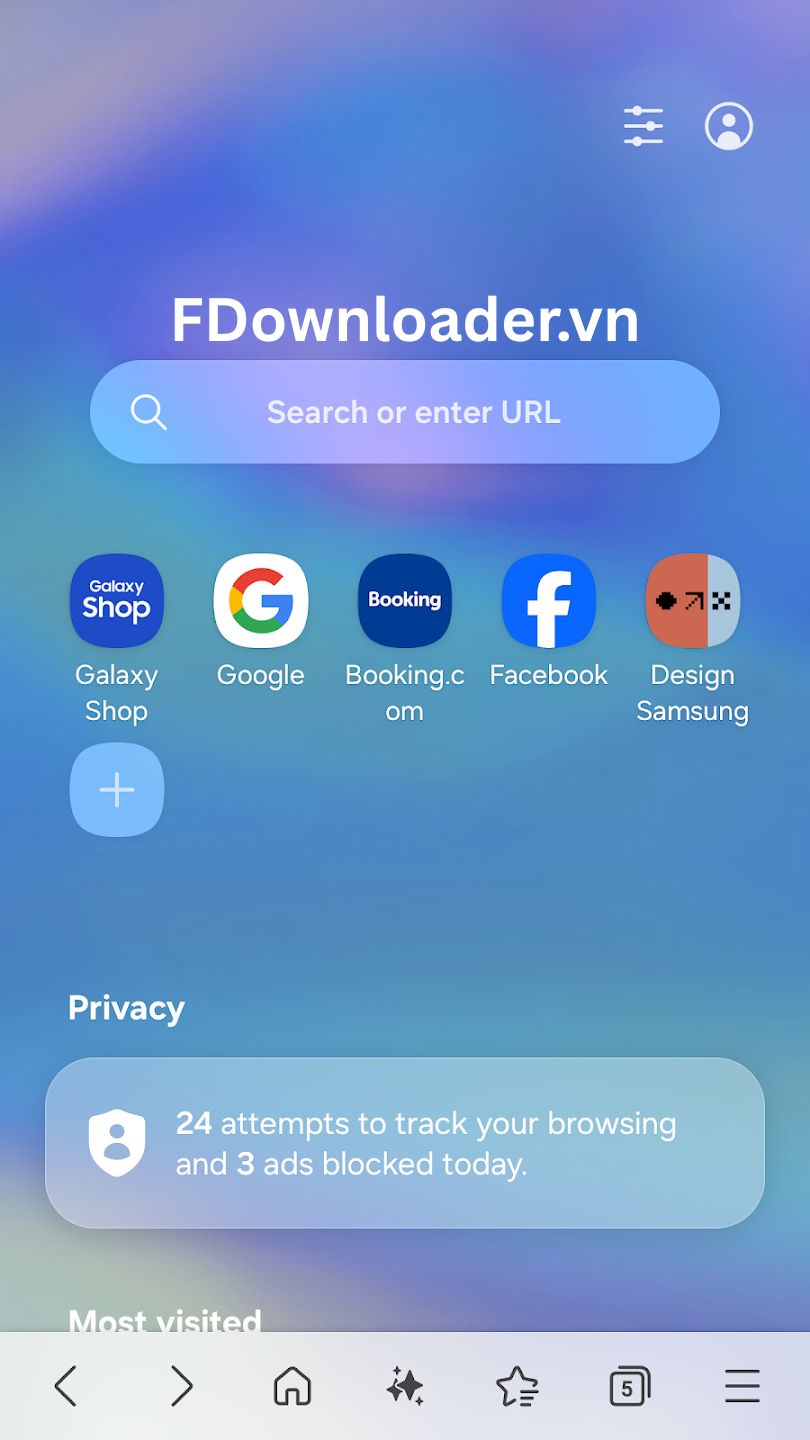
Điểm mạnh của Samsung Internet Browser khi tải video:
- Cho phép chọn thư mục lưu file linh hoạt hơn Chrome.
- Tích hợp tính năng trình chặn quảng cáo miễn phí, tải trang nhanh hơn.
- Lịch sử tải xuống dễ tìm hơn trong menu "Downloads".
Lưu ý: Nếu Samsung Internet hỏi "Cho phép tải file từ trang này không?", hãy nhấn "Cho phép". Đây là quyền truy cập bình thường, không phải phần mềm độc hại.
Lưu video vào thư viện ảnh Android
Sau khi tải về thư mục Downloads, video thường xuất hiện tự động trong ứng dụng Ảnh hoặc Gallery của điện thoại. Nếu chưa thấy, làm theo các bước sau:
Cách 1: Mở từ ứng dụng Quản lý file
- Mở ứng dụng Quản lý file (File Manager) trên máy.
- Vào thư mục Downloads.
- Nhấn vào file video để xem ngay.
Cách 2: Chuyển vào thư viện ảnh thủ công
- Trong ứng dụng Quản lý file, nhấn giữ vào file video.
- Chọn "Di chuyển" hoặc "Sao chép".
- Chọn thư mục DCIM hoặc Pictures làm đích đến.
- Mở ứng dụng Ảnh, video sẽ xuất hiện trong thư viện.
Mẹo nhanh: Trên điện thoại Samsung, mở ứng dụng Gallery, nhấn vào biểu tượng "+" để thêm thư mục Downloads vào Gallery. Video sẽ hiện ngay mà không cần di chuyển file.
Xem hướng dẫn đầy đủ cho cả iPhone và Android tại: Cách tải video Facebook về điện thoại nhanh nhất 2026.
Câu hỏi thường gặp trên Android
Tải video Facebook trên Android có cần cài app không?
Không. FDownloader.vn hoạt động trên trình duyệt web. Chỉ cần mở Chrome hoặc Samsung Internet, vào fdownloader.vn là dùng được ngay.
FDownloader.vn có hoạt động trên mọi điện thoại Android không?
Có. FDownloader.vn hoạt động trên mọi điện thoại Android có trình duyệt web, từ Android 5.0 trở lên. Bao gồm Samsung, Xiaomi, OPPO, Vivo, Realme, Nokia và các thương hiệu khác.
Video tải về lưu ở đâu trên Android?
File lưu vào thư mục Downloads trong bộ nhớ trong của máy. Bạn có thể tìm thấy trong ứng dụng Quản lý file hoặc nhấn vào thông báo tải xuống trên Chrome.
Tại sao Android tải video dễ hơn iPhone?
Android cho phép trình duyệt tải và lưu file video trực tiếp vào bộ nhớ máy mà không cần thêm bước. Trên iPhone, bạn cần vào ứng dụng Tệp để tìm file sau khi tải.
Tải video Facebook Reels trên Android được không?
Được. FDownloader.vn hỗ trợ tải video Reels, video ngắn và video thông thường trên Facebook. Quy trình hoàn toàn giống nhau.
Trình duyệt nào tải video Facebook nhanh nhất trên Android?
Chrome và Samsung Internet đều hoạt động tốt. Nếu muốn linh hoạt hơn trong việc chọn nơi lưu file, Samsung Internet có thêm tùy chọn thư mục khi tải.
Gặp lỗi khi tải, tôi cần làm gì?
Xem đầy đủ các lỗi thường gặp và cách khắc phục tại: Lỗi thường gặp khi tải video Facebook và cách khắc phục.
Dùng iPhone thì làm thế nào?
Xem hướng dẫn chi tiết tại: Cách tải video Facebook trên iPhone không cần app 2026.
Thử ngay FDownloader.vn miễn phí
Lưu ý: Chỉ tải video cho mục đích cá nhân, không tái phân phối. Tôn trọng bản quyền của tác giả.